

Crear y usar plantillas de plan de personal
Después de leer este artículo sabrás cómo crear plantillas de plan de personal (plantillas de programa), aplicarlas manualmente al programa de un evento y cómo generan automáticamente turnos abiertos para tu equipo a través de un producto.
Una plantilla de plan de personal —que en el área de plantillas aparece como plantilla de Programa— es una lista reutilizable de puntos del programa con horarios relativos, por ejemplo montaje, recepción, desmontaje. Te ayuda a no tener que escribir una y otra vez los programas recurrentes, y puede automatizar un producto del inventario para que, al reservarlo, se creen automáticamente turnos para tu equipo.
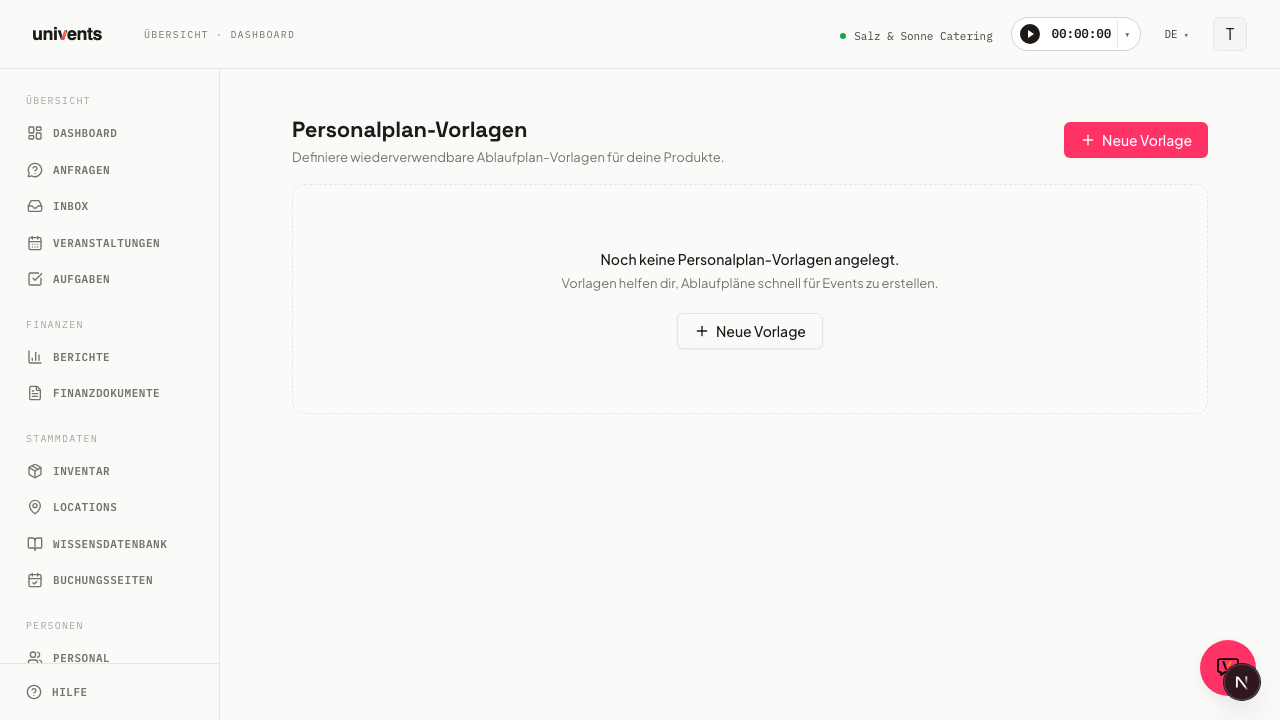
Crear una plantilla
- Abre Ajustes > Plantillas.
- Haz clic arriba a la derecha en Nueva plantilla.
- En el grupo Bloques de evento, elige la entrada Programa.
- En el cuadro de diálogo Crear plantilla de programa, introduce un Nombre y, opcionalmente, Descripción, Color, Dirección y Nota de dirección.
- Añade ahora puntos del programa (siguiente sección) o guarda directamente la plantilla vacía con Guardar plantilla.
Añadir puntos del programa
- En la sección Puntos del programa, haz clic en Añadir punto del programa.
- Rellena el cuadro de diálogo:
Título — p. ej. «Montaje de sillas»
Hora de inicio / Hora de fin — primero eliges el Punto de referencia:
- Inicio del evento o Fin del evento — el punto se sitúa a cierta distancia del evento. Para ello indicas el valor, la unidad (minutos / horas / días) y la dirección (antes / después).
- Hora fija — el punto se sitúa siempre a esa hora, sin importar cuándo empiece el evento. Indicas la Hora y eliges el Día (Día del evento, +1 día … +6 días). Es el ancla adecuada para todo lo que depende del reloj: comida a las 12:00, inicio de cocina a las 06:00.
Los puntos fijos y los relativos pueden convivir en la misma plantilla.
Descripción — detalles opcionales
Responsable interno / Responsable externo — opcionalmente, indica una persona con acceso a la administración o un contacto del CRM; es solo información para quienes lean la plantilla (consulta la nota más abajo)
Dirección / Nota de dirección — opcional; si no, el punto del programa usa la dirección de la plantilla
- Haz clic en Aplicar.
- Repite el proceso con todos los demás puntos. Con los iconos de lápiz y papelera junto a cada entrada puedes editarla o eliminarla.
- Para terminar, haz clic en Guardar plantilla.
Aplicar manualmente una plantilla a un evento
En la pestaña Programa de un evento puedes aplicar directamente cualquier plantilla guardada como nuevo programa; los desplazamientos de tiempo se recalculan automáticamente según la fecha real del evento. Encontrarás más detalles en el artículo Crear y compartir programas.
Vincular una plantilla a un producto: crear turnos automáticamente
El verdadero beneficio de la automatización se obtiene a través de un producto del inventario:
- Abre el producto en el inventario y ve en el editor a la sección Backoffice.
- En la subsección Automatización de turnos, activa el interruptor «Crear turnos automáticamente cuando se acepte el evento del pedido correspondiente».
- En el campo Plantillas de programa, selecciona la plantilla que quieras.
- Opcional: activa «Usar la duración del evento como duración del turno» para que cada turno generado cubra toda la duración del evento en lugar de la duración guardada en la plantilla.
En cuanto un cliente reserva este producto y el evento pasa de solicitud a pedido, Univents crea automáticamente un turno por cada punto del programa de la plantilla en la pestaña Turnos del evento, agrupados bajo un trabajo creado automáticamente con el nombre «[Nombre del producto] (Auto)». El inicio y el fin del turno resultan del periodo del evento más el desplazamiento guardado en la plantilla.
Importante: estos turnos se crean abiertos y sin cubrir. Aunque hayas indicado «Responsable interno» en los puntos del programa, Univents no asigna personal automáticamente a partir de ahí. La asignación de personas la haces después manualmente en la pestaña Turnos o en el tablero de disposición; consulta Crear turnos y trabajos y fijar sus precios y Tablero de disposición para la planificación del personal. Encontrarás más información sobre la automatización de productos en Crear y configurar productos.
Preguntas frecuentes
He activado la automatización, pero no se crean turnos. ¿A qué se debe? Normalmente falta seleccionar la plantilla en el producto; Univents muestra entonces una advertencia en el editor. También es posible que ya se hayan creado turnos para esa línea de reserva: la automatización crea turnos solo una vez por línea de reserva.
¿La plantilla asigna personal automáticamente a los nuevos turnos? No. La plantilla solo crea los huecos de turno: título, horario y asignación al trabajo automático. Quién se hace cargo del turno lo decides tú después, de forma manual.
¿Dónde gestiono de forma centralizada todas mis plantillas de plan de personal y de programa? En Ajustes > Plantillas, filtrando por Programa. Allí ves todas las plantillas con su número de puntos del programa.
¿Cuál es la diferencia con una plantilla de trabajo? Una plantilla de trabajo guarda un trabajo completo, incluidos los turnos ya con precio, a partir de un evento existente y lo inserta tal cual en otro evento. En cambio, una plantilla de plan de personal o de programa solo contiene momentos en el tiempo, sin precios: sirve para el programa de un evento o como desencadenante de la automatización de productos.