

Criar e utilizar modelos de plano de pessoal
Depois da leitura, fica a saber como criar modelos de plano de pessoal (modelos de programa), aplicá-los manualmente ao programa de um evento e como, através de um produto, geram automaticamente turnos em aberto para a equipa.
Um modelo de plano de pessoal — gerido na área de modelos como modelo de Programa — é uma lista reutilizável de pontos do programa com horas relativas, por exemplo montagem, receção, desmontagem. Evita ter de escrever de novo programas recorrentes e pode automatizar um produto do inventário, de modo que, ao reservar, sejam criados automaticamente turnos para a equipa.
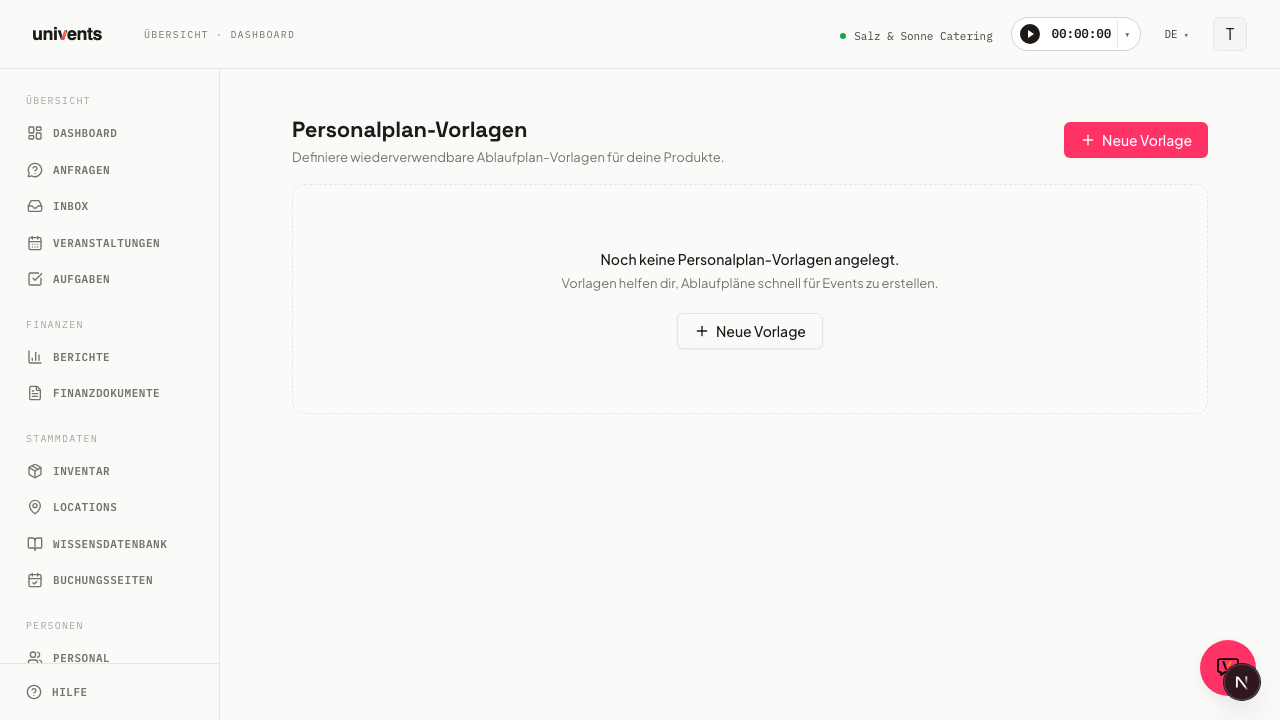
Criar um modelo
- Abrir Definições > Modelos.
- Clicar em Novo modelo, no canto superior direito.
- No grupo Blocos de evento, escolher Programa.
- No diálogo Criar modelo de programa, indicar um Nome e, opcionalmente, Descrição, Cor, Morada e Nota sobre a morada.
- Adicionar já os pontos do programa (secção seguinte) ou guardar logo o modelo vazio com Guardar modelo.
Adicionar pontos do programa
- Na secção Pontos do programa, clicar em Adicionar ponto do programa.
- Preencher o diálogo:
Título — p. ex. «Montagem das cadeiras»
Hora de início / Hora de fim — escolher primeiro o Ponto de referência:
- Início do evento ou Fim do evento — o ponto fica a uma certa distância do evento. Para isso, indicar o valor, a unidade (Minutos / Horas / Dias) e a direção (antes / depois).
- Hora fixa — o ponto fica sempre a essa hora, independentemente de quando o evento começa. Indicar a Hora e escolher o Dia (Dia do evento, +1 dia … +6 dias). É a referência certa para tudo o que depende do relógio: almoço às 12:00, início da cozinha às 06:00.
Pontos fixos e relativos podem coexistir no mesmo modelo.
Descrição — detalhes opcionais
Responsável interno / Responsável externo — opcionalmente, registar uma pessoa com acesso à administração ou um contacto do CRM; é apenas informação para quem lê o modelo (ver nota abaixo)
Morada / Nota sobre a morada — opcional; caso contrário, o ponto do programa adota a morada do modelo
- Clicar em Aplicar.
- Repetir para todos os restantes pontos. Com os ícones de lápis e de caixote do lixo junto a cada entrada, é possível editá-la ou removê-la.
- Para terminar, clicar em Guardar modelo.
Aplicar manualmente um modelo a um evento
No separador Programa de um evento, é possível aplicar qualquer modelo guardado diretamente como novo programa — os desvios de tempo são convertidos automaticamente para a data real do evento. Mais detalhes no artigo Criar e partilhar programas.
Associar um modelo a um produto: criar turnos automaticamente
O verdadeiro benefício da automatização surge através de um produto do inventário:
- Abrir o produto no inventário e, no editor, mudar para a secção Backoffice.
- Na subsecção Automatização de turnos, ativar o interruptor «Criar turnos automaticamente quando o evento da encomenda associada for aceite».
- No campo Modelos de programa, selecionar o modelo pretendido.
- Opcional: ativar «Usar a duração do evento como duração do turno», para que cada turno criado abranja toda a duração do evento em vez da duração definida no modelo.
Assim que um cliente reserva este produto e o evento passa de pedido a encomenda, o Univents cria automaticamente um turno por cada ponto do programa do modelo no separador Turnos do evento — agrupados num job criado automaticamente, com o nome «[Nome do produto] (Auto)». O início e o fim do turno resultam do período do evento mais o desvio definido no modelo.
Importante: estes turnos são criados em aberto e sem ninguém atribuído. Mesmo que tenha sido indicado um «Responsável interno» nos pontos do programa, o Univents não atribui pessoal automaticamente a partir dessa informação. A atribuição propriamente dita é feita depois, manualmente, no separador Turnos ou no quadro de disposição — ver Criar turnos e jobs e definir preços e Quadro de disposição para o planeamento de pessoal. Mais informações sobre a automatização de produtos em Criar e configurar produtos.
Perguntas frequentes
Ativei a automatização, mas não são criados turnos — porquê? Geralmente falta a seleção do modelo no produto — nesse caso, o Univents mostra um aviso no editor. Também é possível que já tenham sido criados turnos para esta linha de reserva: a automatização cria turnos apenas uma vez por linha de reserva.
O modelo atribui pessoal automaticamente aos novos turnos? Não. O modelo cria apenas os espaços dos turnos — título, hora e associação ao job automático. Quem assume o turno é decidido depois, manualmente.
Onde se gerem, de forma centralizada, todos os modelos de plano de pessoal/programa? Em Definições > Modelos, filtrando por Programa. Aí são apresentados todos os modelos com o número de pontos do programa.
Qual é a diferença para um modelo de job? Um modelo de job guarda um job completo, incluindo turnos já com preço, a partir de um evento existente, e insere-o 1:1 noutro evento. Um modelo de plano de pessoal/programa contém apenas momentos no tempo, sem preços — seja para o programa de um evento, seja como gatilho da automatização de produtos.