

Lavorare con i modelli in Univents
Dopo questa guida sai quali tipi di modello esistono in Univents, come li organizza l’hub centrale dei modelli e dove creare nel dettaglio modelli di riga, modelli di documento e layout.
Univents riunisce tutti i tipi di modello in un unico posto: l’Hub dei modelli in Impostazioni > Modelli è il tuo punto di accesso centrale — dai modelli di riga ai modelli di documento completi, fino a programmi, modelli di evento e testi contrattuali. Questo articolo è rivolto a caterer e event manager e ti mostra cosa sa fare l’hub e dove andare per i dettagli dei singoli tipi.
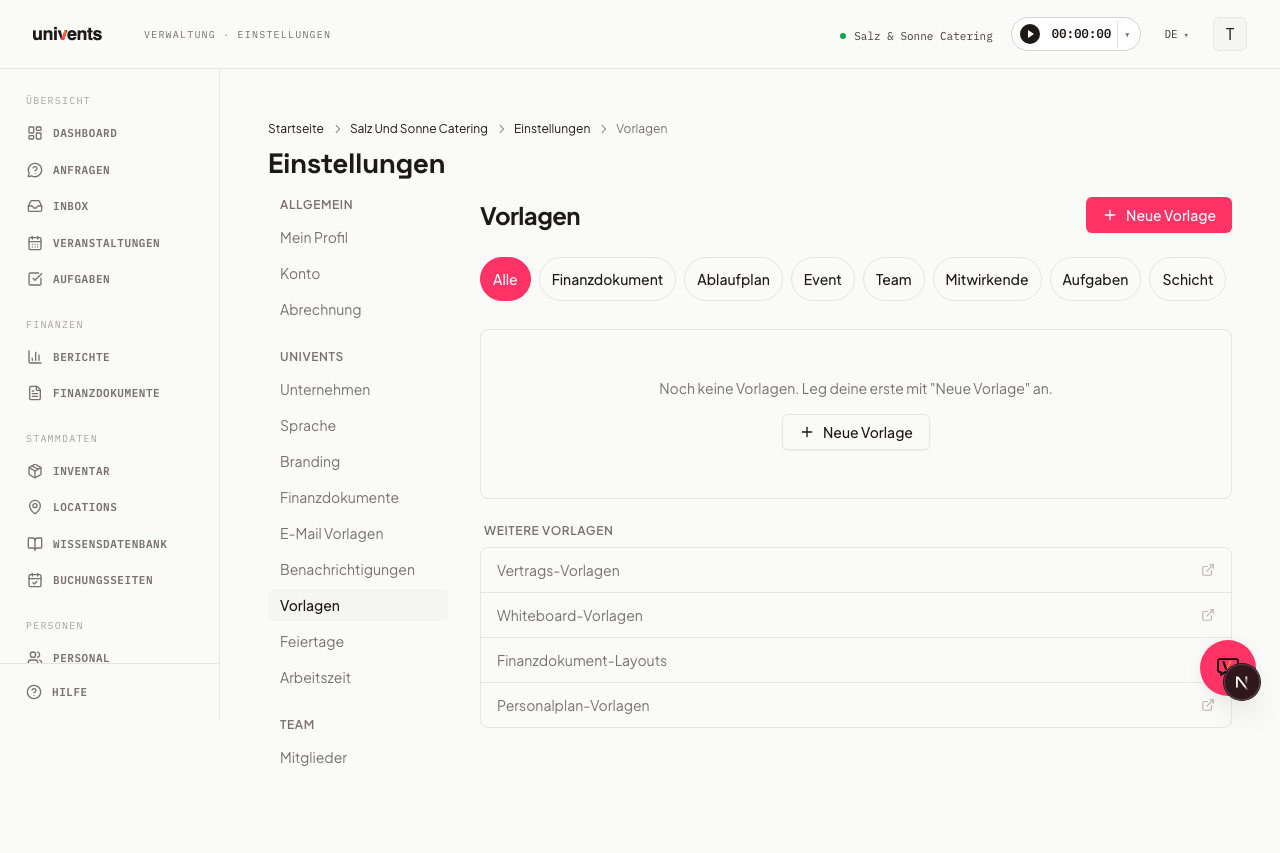
L’hub dei modelli — il tuo punto di accesso centrale
- Apri Impostazioni nella navigazione principale e scegli il riquadro Modelli.
- La barra dei filtri in alto (Tutti più un chip per ogni tipo) limita l’elenco a un determinato tipo di modello.
- Con Nuovo modello in alto a destra apri un menu a tendina raggruppato:
- Blocchi evento: Modello di evento, Lista attività, Programma, Gruppi di collaboratori, Personale/Job
- Documenti e finanze: Contratto, Modello di riga, Modello di documento, Modello di layout, più il sottomenu Documento (caricamento file, whiteboard, testo libero)
- Anagrafica: Anagrafica del personale
- Per il modello di evento e il modello di layout si apre un editor dedicato in una pagina separata. Tutti gli altri tipi aprono una finestra di dialogo direttamente nell’hub.
- Se fai clic su una riga esistente dell’elenco, la stessa finestra si apre in modalità modifica con tutti i valori salvati: lì modifichi nome, descrizione e contenuto.
Un’eccezione: il Modello di documento completo (un intero preventivo o una fattura nel suo insieme) compare come filtro nell’hub, ma non si crea con «Nuovo modello». Lo crei direttamente da un documento esistente con Salva come modello.
Eliminare i modelli — uno alla volta o più insieme
Un singolo modello lo elimini dal menu ⋯ sul bordo destro della sua riga: Elimina, poi conferma la richiesta di sicurezza.
Se stai riordinando una libreria cresciuta nel tempo, puoi farlo anche in un colpo solo:
- Spunta la casella a sinistra nella riga di ogni modello da eliminare. La casella nell’intestazione sopra l’elenco seleziona tutti i modelli attualmente visualizzati.
- Sopra l’elenco compare una barra con il numero di modelli selezionati. Clicca lì su Elimina modelli.
- Conferma nella finestra di dialogo: ti indica il numero esatto.
Due cose da sapere: filtri e ricerca limitano anche la selezione, perciò viene eliminato solo ciò che è visibile al momento della conferma. E i modelli di evento e i modelli di layout non hanno la casella; questi continui a eliminarli nel loro editor.
Modello di riga, modello di documento e layout — non confonderli
Questi tre termini suonano simili, ma indicano cose diverse:
| Termine | Cos’è | Dove lo crei |
|---|---|---|
| Modello di riga | Un insieme salvato di sezioni e singole righe — senza data, senza cliente, senza layout. Lo inserisci in qualsiasi preventivo o fattura. | Hub > Nuovo modello > Modello di riga, oppure direttamente da un documento con Salva come modello di righe |
| Modello di documento | Un preventivo, una fattura o un DDT completo come modello — incluse righe, scadenza, responsabile e layout. | Hub > Nuovo modello > Modello di documento |
| Layout | La veste grafica del PDF: colori, logo, quali sezioni compaiono. Indipendente dal contenuto delle righe. | Hub > Nuovo modello > Modello di layout |
Come creare, modificare e inserire un modello di riga nel dettaglio è spiegato in Creare e usare i modelli di riga. Per i modelli di documento completi con scadenza, responsabile e layout vedi Creare e usare i modelli di documento. Colori, logo e sezioni nel PDF li configuri come descritto in Come creo i layout per i documenti finanziari?
Altri tipi di modello in sintesi
| Tipo | A cosa serve |
|---|---|
| Modello di evento | Modello di evento completo con titolo, tag e location facoltativa |
| Programma | Programmi e piani orari ricorrenti per gli eventi |
| Lista attività | Liste di attività riutilizzabili con scadenze |
| Gruppi di collaboratori | Composizioni di crew ricorrenti per gli eventi |
| Personale/Job | Pacchetto di job con turni, riutilizzabile per gli eventi |
| Anagrafica del personale | Profili dei dipendenti precompilati (ruolo, tariffa oraria, qualifica) |
| Contratto | Testi contrattuali con segnaposto |
| Documento (caricamento file/whiteboard/testo libero) | File, whiteboard o testo libero come modello |
Buste di budget nel modello di evento
Un modello di evento collega i blocchi che un nuovo evento deve avere già pronti — dal 24.08.2026 ne fanno parte anche le Buste di budget.
Ecco come collegarle: Impostazioni › Modelli di evento, apri il modello, nel campo Buste di budget seleziona uno o più modelli di busta, salva. Se poi crei un evento da questo modello, le buste con budget e soglia di avviso vengono create automaticamente — esattamente come lista attività, programma o turni.
I modelli di busta li gestisci dove nascono le buste: nella scheda Finanze di un evento, con il pulsante Modelli. Un modello che elimini lì scompare anche dai modelli di evento che lo usavano; le buste già create restano invariate.
Le buste di budget sono disponibili a partire dal piano Core. Se applichi un modello in un workspace senza questo piano, tutti gli altri blocchi vengono creati come al solito e vengono saltate solo le buste.
Logica temporale: distanza o orario fisso
Per i modelli di programma, di attività e di personale/job, Univents non salva mai gli orari come data fissa. Per ogni punto scegli un Riferimento:
- Inizio evento o Fine evento — una distanza dall’evento, combinata con un valore in Minuti, Ore o giorni e con la direzione prima o dopo.
- Orario fisso — il punto cade sempre a quell’ora, indipendentemente dall’inizio dell’evento. Inserisci l’Orario e scegli il Giorno (Giorno dell'evento, +1 giorno … +6 giorni). Questo riferimento è disponibile nei modelli di programma e di turno.
Entrambi i tipi possono convivere nello stesso modello: il turno di standby resta «60 minuti prima di Inizio evento», mentre il pranzo è fissato alle 12:00.
Esempio: un’attività con l’offset «4 giorni prima di Inizio evento» compare automaticamente in scadenza il 16.09. per un evento del 20.09. — senza che tu debba fare calcoli a mano.
Creare i modelli di contratto
Con Nuovo modello > Contratto crei direttamente nell’hub un nuovo modello di contratto: assegna un nome e scrivi il testo del contratto nell’editor, incluso il menu a tendina dei segnaposto per valori variabili come il nome del cliente o la data dell’evento. Quando crei un nuovo contratto nell’evento, scegli il modello; contenuto e titolo vengono ripresi, destinatari e firme no.
L’elenco completo dei tuoi modelli di contratto, con rinomina ed eliminazione, lo gestisci nella pagina Modelli di contratto — dettagli nell’articolo Creare modelli di contratto.
Domande frequenti
Qual è la differenza tra modello di riga e modello di documento? Un modello di riga è solo un insieme di righe senza contesto documentale: lo inserisci in un preventivo o in una fattura esistente. Un modello di documento è l’intero documento, con scadenza, responsabile e layout.
Posso rinominare un modello in un secondo momento? Sì. Nell’hub dei modelli clicca sulla riga desiderata: si apre la finestra di modifica del relativo tipo con tutti i valori salvati. Cambia il nome e conferma con Salva.
Se elimino un modello, gli eventi o i documenti esistenti ne risentono? No. Gli eventi e i documenti già creati da un modello restano invariati. Il modello non sarà più disponibile solo per gli usi futuri.
Dove salvo direttamente come modello le righe di un preventivo in corso? Nell’editor delle righe di un documento, con Salva come modello di righe: la composizione attuale di righe e sezioni viene salvata come nuovo modello di riga, senza uscire dall’editor.