

Trabajar con plantillas en Univents
Con esta guía sabrás qué tipos de plantillas hay en Univents, cómo las organiza el hub central de plantillas y dónde crear en detalle plantillas de líneas, plantillas de documento financiero y diseños.
Univents reúne todos los tipos de plantillas en un solo lugar: el hub de plantillas, en Ajustes > Plantillas, es tu punto de entrada central, desde plantillas de líneas y plantillas completas de documento financiero hasta programas, plantillas de evento y textos de contrato. Este artículo está dirigido a empresas de catering y responsables de eventos, y te muestra qué puede hacer el hub y adónde ir para ver los detalles de cada tipo.
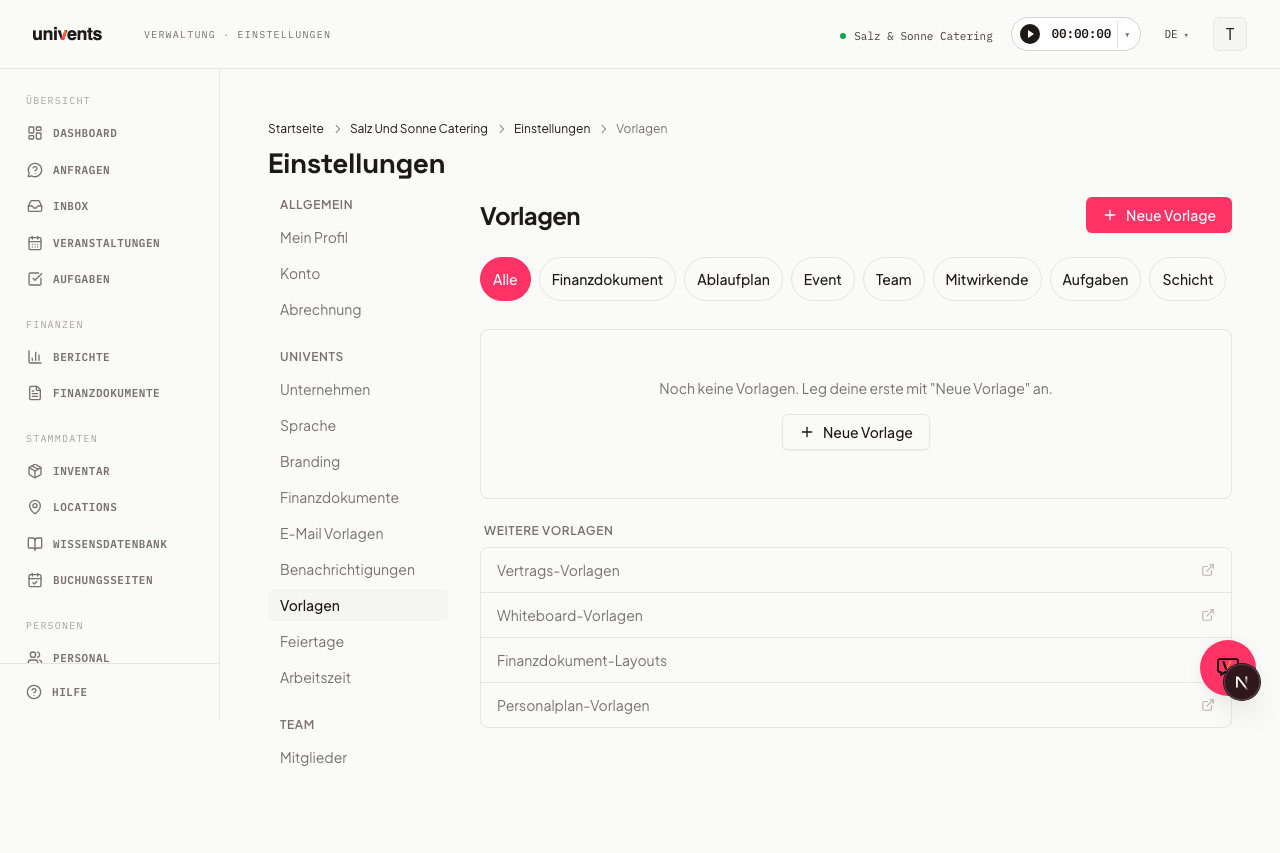
El hub de plantillas: tu punto de entrada central
- Abre Ajustes en la navegación principal y selecciona la tarjeta Plantillas.
- La barra de filtros superior (Todos más un chip por tipo) limita la lista a un tipo de plantilla concreto.
- Con Nueva plantilla, arriba a la derecha, abres un menú desplegable agrupado:
- Bloques de evento: Plantilla de evento, Lista de tareas, Programa, Grupos de colaboradores, Personal/Puesto
- Documentos y finanzas: Contrato, Plantilla de líneas, Plantilla de documento financiero, Plantilla de diseño, además del submenú Documento (subida de archivo, pizarra, texto libre)
- Datos maestros: Datos maestros del personal
- Para la plantilla de evento y la plantilla de diseño se abre un editor propio en una página aparte. Todos los demás tipos abren un cuadro de diálogo directamente en el hub.
- Si haces clic en una fila existente de la lista, se abre el mismo diálogo en modo de edición con todos los valores guardados; ahí cambias el nombre, la descripción y el contenido.
Hay una excepción: la plantilla de documento (un presupuesto o una factura completos) aparece como filtro en el hub, pero no se crea con «Nueva plantilla». La creas directamente desde un documento financiero existente con Guardar como plantilla.
Eliminar plantillas: una a una o varias a la vez
Para eliminar una sola plantilla, usa el menú ⋯ al final de su fila: Eliminar y, después, confirma el aviso de seguridad.
Si estás ordenando una biblioteca que ha crecido mucho, también puedes hacerlo de una vez:
- Marca la casilla, a la izquierda de la fila, de cada plantilla que quieras quitar. La casilla de la cabecera, encima de la lista, selecciona todas las plantillas que se están mostrando.
- Encima de la lista aparece una barra con el número de plantillas seleccionadas. Haz clic ahí en Eliminar plantillas.
- Confirma en el diálogo, que te indica el número exacto.
Dos cosas que debes saber: los filtros y la búsqueda también acotan la selección, de modo que solo se elimina lo que está visible en el momento de confirmar. Y las plantillas de evento y las plantillas de diseño no tienen casilla; esas se siguen eliminando en su propio editor.
Plantilla de líneas, plantilla de documento financiero y diseño: no los confundas
Estos tres términos suenan parecido, pero se refieren a cosas distintas:
| Concepto | Qué es | Dónde la creas |
|---|---|---|
| Plantilla de líneas | Un conjunto guardado de secciones y líneas individuales, sin fecha, sin cliente y sin diseño. La insertas en cualquier presupuesto o factura. | Hub > Nueva plantilla > Plantilla de líneas, o directamente desde un documento financiero con Guardar como plantilla de líneas |
| Plantilla de documento financiero | Un presupuesto, una factura o un albarán completos como plantilla, con líneas, vencimiento, responsable y diseño. | Hub > Nueva plantilla > Plantilla de documento financiero |
| Diseño | La presentación visual del PDF: colores, logo y qué secciones aparecen. Es independiente del contenido de las líneas. | Hub > Nueva plantilla > Plantilla de diseño |
Cómo crear, editar e insertar una plantilla de líneas en detalle se explica en Crear y usar plantillas de líneas financieras. Para plantillas completas de documento financiero con vencimiento, responsable y diseño, consulta Crear y usar plantillas de documento financiero. Los colores, el logo y las secciones del PDF se configuran como se describe en ¿Cómo creo diseños para documentos financieros?.
Otros tipos de plantillas de un vistazo
| Tipo | Para qué sirve |
|---|---|
| Plantilla de evento | Plantilla completa de evento con título, etiquetas y espacio opcional |
| Programa | Programas y horarios recurrentes para eventos |
| Lista de tareas | Listas de tareas reutilizables con plazos |
| Grupos de colaboradores | Equipos de crew recurrentes para eventos |
| Personal/Puesto | Paquete de puesto con turnos, reutilizable en eventos |
| Datos maestros del personal | Perfiles de empleado rellenados de antemano (rol, tarifa por hora, cualificación) |
| Contrato | Textos de contrato con marcadores |
| Documento (subida de archivo/pizarra/texto libre) | Archivos, pizarras o texto libre como plantilla |
Sobres de presupuesto interno en la plantilla de evento
Una plantilla de evento enlaza los bloques que debe incluir un evento nuevo; desde el 24/08/2026 se incluyen también los Sobres de presupuesto interno.
Así los conectas: Ajustes › Plantillas de evento, abre la plantilla, selecciona una o varias plantillas de sobre en el campo Sobres de presupuesto interno y guarda. Si después creas un evento a partir de esa plantilla, los sobres se generan automáticamente con su presupuesto y su umbral de aviso, igual que la lista de tareas, el programa o los turnos.
Las plantillas de sobre las gestionas donde se crean los sobres: en la pestaña Finanzas de un evento, con el botón Plantillas. Una plantilla que elimines allí desaparece también de las plantillas de evento que la usaban; los sobres ya creados no se ven afectados.
Los sobres de presupuesto interno están disponibles a partir del plan Core. Si aplicas una plantilla en un workspace sin ese plan, el resto de bloques se crean como siempre y solo se omiten los sobres.
Lógica de tiempo: distancia u hora fija
Para las plantillas de programa, de tareas y de Personal/Puesto, Univents nunca guarda las horas como una fecha fija. En cada punto eliges un Punto de referencia:
- Inicio del evento o Fin del evento: una distancia respecto al evento, combinada con una cantidad en Minutos, Horas o días y la dirección antes o después.
- Hora fija: el punto cae siempre a esa hora, con independencia del inicio del evento. Introduces la Hora y eliges el Día (Día del evento, +1 día … +6 días). Este punto de referencia existe en las plantillas de programa y de turnos.
Ambos tipos pueden convivir en la misma plantilla: el turno de standby sigue siendo «60 minutos antes del inicio del evento», mientras que el almuerzo se fija a las 12:00.
Ejemplo: una tarea con el desfase «4 días antes del inicio del evento» aparece automáticamente con vencimiento el 16/09 en un evento del 20/09, sin que tengas que calcularlo a mano.
Crear plantillas de contrato
Con Nueva plantilla > Contrato creas directamente en el hub una nueva plantilla de contrato: ponle un nombre y escribe el texto del contrato en el editor, que incluye un desplegable de marcadores para valores variables como el nombre del cliente o la fecha del evento. Al crear un contrato nuevo en el evento, eliges la plantilla; se copian el contenido y el título, pero no los destinatarios ni las firmas.
La lista completa de tus plantillas de contrato, con las opciones de cambiar el nombre y eliminar, la gestionas en la página Plantillas de contrato. Encontrarás los detalles en el artículo Crear plantillas de contrato.
Preguntas frecuentes
¿Qué diferencia hay entre una plantilla de líneas y una plantilla de documento financiero? Una plantilla de líneas es solo un conjunto de líneas sin contexto de documento: la insertas en un presupuesto o una factura existente. Una plantilla de documento financiero es el documento completo, con vencimiento, responsable y diseño.
¿Puedo cambiar el nombre de una plantilla más adelante? Sí. Haz clic en la fila que quieras en el hub de plantillas: se abre el diálogo de edición del tipo correspondiente con todos los valores guardados. Cambia el nombre y confirma con Guardar.
¿Se ven afectados los eventos o documentos existentes si elimino una plantilla? No. Los eventos y documentos que ya se crearon a partir de una plantilla se mantienen sin cambios. La plantilla simplemente deja de estar disponible para usos futuros.
¿Dónde guardo como plantilla las líneas de un presupuesto en curso? En el editor de líneas de un documento financiero, con Guardar como plantilla de líneas: la combinación actual de líneas y secciones se guarda como una nueva plantilla de líneas sin que tengas que salir del editor.