

Werken met sjablonen in Univents
Na deze handleiding weet je welke sjabloontypen er in Univents zijn, hoe de centrale sjablonenhub ze ordent en waar je regelsjablonen, sjablonen voor financiële documenten en lay-outs tot in detail aanmaakt.
Univents bundelt alle sjabloontypen op één plek: de Sjablonenhub onder Instellingen > Sjablonen is je centrale startpunt, van regelsjablonen en complete sjablonen voor financiële documenten tot draaiboeken, evenementsjablonen en contractteksten. Dit artikel is bedoeld voor cateraars en eventmanagers en laat zien wat de hub kan en waar je voor de details van de afzonderlijke typen verder klikt.
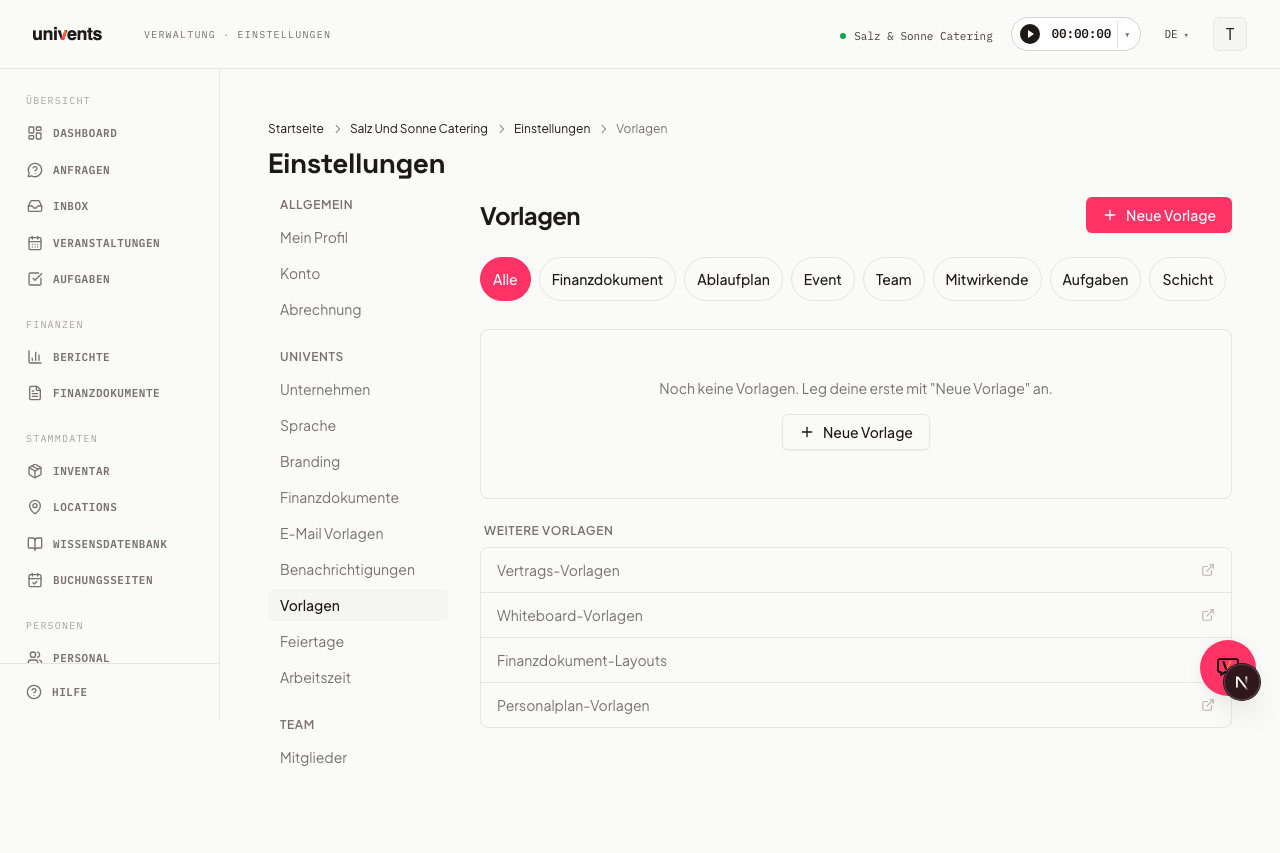
De sjablonenhub — je centrale startpunt
- Open Instellingen in de hoofdnavigatie en kies de kaart Sjablonen.
- Met de filterbalk bovenaan (Alle plus een chip per type) beperk je de lijst tot een bepaald sjabloontype.
- Via Nieuw sjabloon rechtsboven open je een gegroepeerd dropdownmenu:
- Evenementbouwstenen: Evenementsjabloon, Takenlijst, Draaiboek, Groepen medewerkers, Personeel/job
- Documenten & financiën: Contract, Regelsjabloon, Sjabloon voor financiële documenten, Lay-outsjabloon, plus het submenu Document (Upload, Whiteboard, Vrije tekst)
- Stamgegevens: Personeelsstamgegevens
- Voor evenementsjabloon en lay-outsjabloon opent een eigen editor op een aparte pagina. Alle andere typen openen een dialoogvenster direct in de hub.
- Klik je op een bestaande rij in de lijst, dan opent hetzelfde dialoogvenster in bewerkmodus met alle opgeslagen waarden. Naam, beschrijving en inhoud wijzig je daar.
Een uitzondering: Documentsjabloon (een complete offerte of factuur als geheel) verschijnt wel als filter in de hub, maar ontstaat niet via „Nieuw sjabloon”. Je maakt het direct aan bij een bestaand financieel document via Opslaan als sjabloon.
Sjablonen verwijderen — één voor één of meerdere tegelijk
Een enkel sjabloon verwijder je via het menu ⋯ aan de rechterkant van de rij: Verwijderen, en daarna de bevestigingsvraag bevestigen.
Ruim je een gegroeide bibliotheek op, dan kan dat ook in één keer:
- Vink links in de rij elk sjabloon aan dat weg moet. Het vinkje in de kopregel boven de lijst selecteert alle sjablonen die op dat moment worden getoond.
- Boven de lijst verschijnt een balk met het aantal geselecteerde sjablonen. Klik daar op Sjablonen verwijderen.
- Bevestig in het dialoogvenster. Daarin staat het exacte aantal.
Twee dingen om te weten: filter en zoekopdracht beperken de selectie ook. Er wordt altijd alleen verwijderd wat zichtbaar is op het moment van bevestigen. En evenementsjablonen en lay-outsjablonen krijgen geen vinkje; die verwijder je nog steeds in hun eigen editor.
Regelsjabloon, sjabloon voor financiële documenten en lay-out — niet door elkaar halen
Deze drie begrippen klinken vergelijkbaar, maar betekenen verschillende dingen:
| Begrip | Wat het is | Waar je het aanmaakt |
|---|---|---|
| Regelsjabloon | Een opgeslagen bundel van secties en afzonderlijke regels, zonder datum, klant of lay-out. Je voegt het toe aan elke offerte of factuur. | Hub > Nieuw sjabloon > Regelsjabloon, of direct vanuit een financieel document via Opslaan als regelsjabloon |
| Sjabloon voor financiële documenten | Een complete offerte, factuur of pakbon als sjabloon, inclusief regels, vervaldatum, verantwoordelijke en lay-out. | Hub > Nieuw sjabloon > Sjabloon voor financiële documenten |
| Lay-out | De visuele vormgeving van de PDF: kleuren, logo, welke secties worden getoond. Los van de inhoud van de regels. | Hub > Nieuw sjabloon > Lay-outsjabloon |
Hoe je een regelsjabloon in detail aanmaakt, bewerkt en toevoegt, lees je in Regelsjablonen voor financiën maken en gebruiken. Voor complete sjablonen voor financiële documenten met vervaldatum, verantwoordelijke en lay-out, zie Sjablonen voor financiële documenten maken en gebruiken. Kleuren, logo en secties in de PDF stel je in zoals beschreven onder Hoe maak ik lay-outs voor financiële documenten?.
Overige sjabloontypen in één oogopslag
| Type | Waarvoor |
|---|---|
| Evenementsjabloon | Compleet evenementsjabloon incl. titel, tags en optionele locatie |
| Draaiboek | Terugkerende draaiboeken en tijdschema’s voor evenementen |
| Takenlijst | Herbruikbare takenlijsten met deadlines |
| Groepen medewerkers | Terugkerende crewsamenstellingen voor evenementen |
| Personeel/job | Jobpakket met diensten, herbruikbaar voor evenementen |
| Personeelsstamgegevens | Vooraf ingevulde medewerkersprofielen (rol, uurtarief, kwalificatie) |
| Contract | Contractteksten met plaatshouders |
| Document (Upload/Whiteboard/Vrije tekst) | Bestanden, whiteboards of vrije tekst als sjabloon |
Budgetenveloppen in het evenementsjabloon
Een evenementsjabloon koppelt de bouwstenen die een nieuw evenement moet meekrijgen. Sinds 24-08-2026 horen de budgetenveloppen daar ook bij.
Zo koppel je ze: Instellingen › Evenementsjablonen, open het sjabloon, kies in het veld Budgetenveloppen een of meer enveloppesjablonen en sla op. Maak je daarna een evenement aan op basis van dit sjabloon, dan ontstaan de enveloppen automatisch met budget en waarschuwingsdrempel, net zoals de takenlijst, het draaiboek of de diensten.
De enveloppesjablonen zelf beheer je waar de enveloppen ontstaan: in het tabblad Financiën van een evenement via de knop Sjablonen. Een sjabloon dat je daar verwijdert, verdwijnt ook uit de evenementsjablonen die het gebruikten; de al aangemaakte enveloppen blijven ongewijzigd.
Budgetenveloppen zijn beschikbaar vanaf het Core-abonnement. Pas je een sjabloon toe in een workspace zonder dit abonnement, dan ontstaan alle overige bouwstenen zoals gewoonlijk en worden alleen de enveloppen overgeslagen.
Tijdlogica: afstand of vaste tijd
Voor draaiboek-, taken- en personeel/job-sjablonen slaat Univents tijden nooit als vaste datum op. Per punt kies je een Referentiepunt:
- Start evenement of Einde evenement: een afstand tot het evenement, gecombineerd met een waarde in Minuten, Uren of dagen en de richting voor of na.
- Vaste tijd: het punt ligt altijd op dit tijdstip, ongeacht het begin van het evenement. Je vult de Tijd in en kiest de Dag (Dag van het evenement, +1 dag … +6 dagen). Dit referentiepunt bestaat in draaiboek- en dienstsjablonen.
Beide soorten mogen in hetzelfde sjabloon naast elkaar staan: de standby-dienst blijft „60 minuten voor Start evenement”, de lunch staat vast op 12:00.
Voorbeeld: een taak met de offset „4 dagen voor Start evenement” verschijnt bij een evenement op 20 september automatisch met vervaldatum 16 september, zonder dat je zelf hoeft te rekenen.
Contractsjablonen aanmaken
Via Nieuw sjabloon > Contract maak je direct in de hub een nieuw contractsjabloon aan: geef het een naam en schrijf de contracttekst in de editor, inclusief dropdown met plaatshouders voor variabele waarden zoals klantnaam of datum van het evenement. Bij het aanmaken van een nieuw contract in het evenement kies je het sjabloon; inhoud en titel worden overgenomen, ontvangers en handtekeningen niet.
De volledige lijst van je contractsjablonen, inclusief hernoemen en verwijderen, beheer je op de pagina Contractsjablonen. Meer details lees je in het artikel Contractsjablonen aanmaken.
Veelgestelde vragen
Wat is het verschil tussen een regelsjabloon en een sjabloon voor financiële documenten? Een regelsjabloon is alleen een bundel regels zonder documentcontext. Je voegt het toe aan een bestaande offerte of factuur. Een sjabloon voor financiële documenten is het hele document, inclusief vervaldatum, verantwoordelijke en lay-out.
Kan ik een sjabloon achteraf hernoemen? Ja. Klik in de sjablonenhub op de gewenste rij. Het bewerkdialoogvenster van het betreffende type opent met alle opgeslagen waarden. Wijzig de naam en bevestig met Opslaan.
Heeft het gevolgen voor bestaande evenementen of documenten als ik een sjabloon verwijder? Nee. Evenementen en documenten die al op basis van een sjabloon zijn aangemaakt, blijven ongewijzigd. Het sjabloon is daarna alleen niet meer beschikbaar voor toekomstig gebruik.
Waar sla ik regels uit een lopende offerte direct op als sjabloon? In de regeleditor van een financieel document via Opslaan als regelsjabloon. De huidige samenstelling van regels en secties wordt als nieuw regelsjabloon bewaard, zonder dat je de editor verlaat.