

Travailler avec les modèles dans Univents
Après ce guide, vous saurez quels types de modèles existent dans Univents, comment le hub des modèles les organise de façon centralisée et où créer en détail vos modèles de lignes, vos modèles de document et vos mises en page.
Univents regroupe tous les types de modèles au même endroit : le Hub des modèles sous Paramètres > Modèles est votre point d'entrée central — des modèles de lignes aux modèles de document complets, en passant par les déroulés, les modèles d'événement et les textes de contrat. Cet article s'adresse aux traiteurs et aux event managers et vous montre ce que le hub peut faire et où cliquer pour accéder aux détails de chaque type.
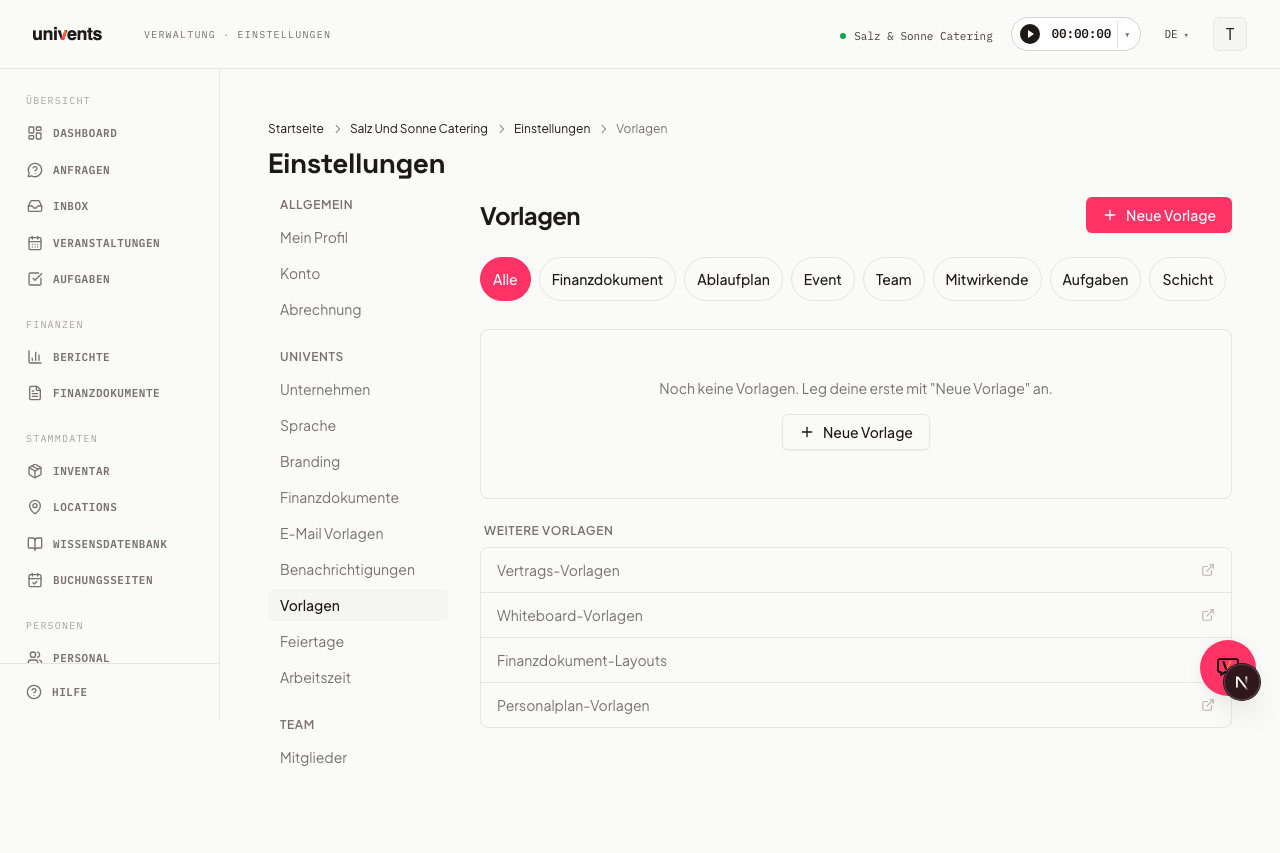
Le hub des modèles — votre point d'entrée central
- Ouvrez Paramètres dans la navigation principale et sélectionnez la carte Modèles.
- La barre de filtres en haut (Tous plus une puce par type) limite la liste à un type de modèle donné.
- Via Nouveau modèle en haut à droite, vous ouvrez un menu déroulant groupé :
- Blocs d'événement : Modèle d'événement, Liste de tâches, Déroulé, Groupes d'intervenants, Personnel/Poste
- Documents & finances : Contrat, Modèle de lignes, Modèle de document, Modèle de mise en page, ainsi que le sous-menu Document (import de fichier, tableau blanc, texte libre)
- Données de base : Données de base du personnel
- Pour le modèle d'événement et le modèle de mise en page, un éditeur dédié s'ouvre sur une page séparée. Tous les autres types ouvrent une boîte de dialogue directement dans le hub.
- Si vous cliquez sur une ligne existante de la liste, la même boîte de dialogue s'ouvre en mode modification avec toutes les valeurs enregistrées — vous y modifiez le nom, la description et le contenu.
Une exception : le Modèle de document (un devis ou une facture complet dans son ensemble) apparaît bien comme filtre dans le hub, mais il n'est pas créé via « Nouveau modèle ». Vous le créez directement à partir d'un document existant via Enregistrer comme modèle.
Supprimer des modèles — un par un ou plusieurs à la fois
Pour supprimer un seul modèle, utilisez le menu ⋯ en bout de ligne : Supprimer, puis confirmez la demande de confirmation.
Si vous faites le ménage dans une bibliothèque qui a grossi, vous pouvez aussi tout faire d'un coup :
- Cochez à gauche de la ligne chaque modèle à supprimer. La case de l'en-tête, au-dessus de la liste, sélectionne tous les modèles actuellement affichés.
- Une barre indiquant le nombre de modèles sélectionnés apparaît au-dessus de la liste. Cliquez-y sur Supprimer les modèles.
- Confirmez dans la boîte de dialogue — elle indique le nombre exact.
Deux points à connaître : les filtres et la recherche restreignent aussi la sélection — seul ce qui est visible au moment de la confirmation est supprimé. Et les modèles d'événement ainsi que les modèles de mise en page n'ont pas de case à cocher ; vous les supprimez toujours dans leur propre éditeur.
Modèle de lignes, modèle de document et mise en page — à ne pas confondre
Ces trois notions se ressemblent, mais désignent des choses différentes :
| Terme | Ce que c'est | Où le créer |
|---|---|---|
| Modèle de lignes | Un ensemble enregistré de sections et de lignes individuelles — sans date, sans client, sans mise en page. Vous pouvez l'insérer dans n'importe quel devis ou n'importe quelle facture. | Hub > Nouveau modèle > Modèle de lignes, ou directement depuis un document via Enregistrer comme modèle de lignes |
| Modèle de document | Un devis, une facture ou un bon de livraison complet enregistré comme modèle — avec les lignes, l'échéance, le responsable et la mise en page. | Hub > Nouveau modèle > Modèle de document |
| Mise en page | La présentation visuelle du PDF : couleurs, logo, sections affichées. Indépendante du contenu des lignes. | Hub > Nouveau modèle > Modèle de mise en page |
Pour savoir en détail comment créer, modifier et insérer un modèle de lignes, consultez Créer et utiliser des modèles de lignes. Pour les modèles de document complets avec échéance, responsable et mise en page, voir Créer et utiliser des modèles de document. Vous configurez les couleurs, le logo et les sections du PDF comme décrit dans Comment créer des mises en page pour les documents ?
Autres types de modèles en un coup d'œil
| Type | Utilité |
|---|---|
| Modèle d'événement | Modèle d'événement complet avec titre, tags et lieu facultatif |
| Déroulé | Déroulés et plannings récurrents pour les événements |
| Liste de tâches | Listes de tâches réutilisables avec échéances |
| Groupes d'intervenants | Compositions d'équipe (crew) récurrentes pour les événements |
| Personnel/Poste | Pack de poste avec ses services, réutilisable pour les événements |
| Données de base du personnel | Profils d'employés préremplis (rôle, taux horaire, qualification) |
| Contrat | Textes de contrat avec variables |
| Document (import de fichier/tableau blanc/texte libre) | Fichiers, tableaux blancs ou texte libre enregistrés comme modèle |
Enveloppes budgétaires dans le modèle d'événement
Un modèle d'événement relie les blocs dont un nouvel événement doit être doté — depuis le 24/08/2026, les Enveloppes budgétaires en font partie.
Voici comment les associer : Paramètres › Modèles d'événement, ouvrez le modèle, sélectionnez un ou plusieurs modèles d'enveloppe dans le champ Enveloppes budgétaires, puis enregistrez. Si vous créez ensuite un événement à partir de ce modèle, les enveloppes sont créées automatiquement avec leur budget et leur seuil d'alerte — exactement comme la liste de tâches, le déroulé ou les services.
Vous gérez les modèles d'enveloppe eux-mêmes là où les enveloppes sont créées : dans l'onglet Finances d'un événement, via le bouton Modèles. Un modèle que vous supprimez à cet endroit disparaît aussi des modèles d'événement qui l'utilisaient ; les enveloppes déjà créées ne sont pas affectées.
Les enveloppes budgétaires sont disponibles à partir de l'offre Core. Si vous appliquez un modèle dans un workspace sans cette offre, tous les autres blocs sont créés comme d'habitude et seules les enveloppes sont ignorées.
Logique temporelle : décalage ou heure fixe
Pour les modèles de déroulé, de tâches et de personnel/poste, Univents n'enregistre jamais les heures sous forme de date fixe. Pour chaque point, vous choisissez un Point de référence :
- Début de l'événement ou Fin de l'événement — un décalage par rapport à l'événement, combiné à une valeur en Minutes, Heures ou jours et au sens avant ou après.
- Heure fixe — le point a toujours lieu à cette heure, quel que soit le début de l'événement. Vous saisissez l'Heure et choisissez le Jour (Jour de l'événement, +1 jour … +6 jours). Ce point de référence existe dans les modèles de déroulé et de services.
Les deux types peuvent coexister dans le même modèle : le service de standby reste « 60 minutes avant le début de l'événement », tandis que le déjeuner est fixé à 12:00.
Exemple : une tâche avec le décalage « 4 jours avant le début de l'événement » apparaît automatiquement comme échue le 16/09 pour un événement le 20/09 — sans que vous ayez à faire le calcul vous-même.
Créer des modèles de contrat
Via Nouveau modèle > Contrat, vous créez directement dans le hub un nouveau modèle de contrat : donnez-lui un nom et rédigez le texte du contrat dans l'éditeur, avec un menu déroulant de variables pour les valeurs variables comme le nom du client ou la date de l'événement. Lors de la création d'un nouveau contrat dans l'événement, vous sélectionnez le modèle ; le contenu et le titre sont repris, mais pas les destinataires ni les signatures.
Vous gérez la liste complète de vos modèles de contrat, y compris le renommage et la suppression, sur la page Modèles de contrat — vous trouverez les détails dans l'article Créer des modèles de contrat.
Questions fréquentes
Quelle est la différence entre un modèle de lignes et un modèle de document ? Un modèle de lignes n'est qu'un ensemble de lignes sans contexte de document — vous l'insérez dans un devis ou une facture existants. Un modèle de document est le document entier, avec échéance, responsable et mise en page.
Puis-je renommer un modèle après coup ? Oui. Dans le hub des modèles, cliquez sur la ligne souhaitée — la boîte de dialogue de modification du type concerné s'ouvre avec toutes les valeurs enregistrées. Modifiez le nom et confirmez avec Enregistrer.
Les événements ou documents existants sont-ils affectés si je supprime un modèle ? Non. Les événements et documents déjà créés à partir d'un modèle restent inchangés. Le modèle n'est simplement plus disponible pour de futures utilisations.
Où enregistrer directement comme modèle les lignes d'un devis en cours ? Dans l'éditeur de lignes d'un document, via Enregistrer comme modèle de lignes — l'ensemble actuel de lignes et de sections est enregistré comme nouveau modèle de lignes, sans que vous quittiez l'éditeur.