

Trabalhar com modelos no Univents
Depois de ler este guia, ficará a saber que tipos de modelos existem no Univents, como o hub de modelos central os organiza e onde criar, em detalhe, modelos de linhas, modelos de documento financeiro e layouts.
O Univents reúne todos os tipos de modelos num só local: o Hub de modelos, em Definições > Modelos, é o ponto de entrada central — desde modelos de linhas e modelos completos de documento financeiro até programas, modelos de evento e textos de contrato. Este artigo destina-se a empresas de catering e gestores de eventos e mostra o que o hub permite fazer e para onde seguir para ver os detalhes de cada tipo.
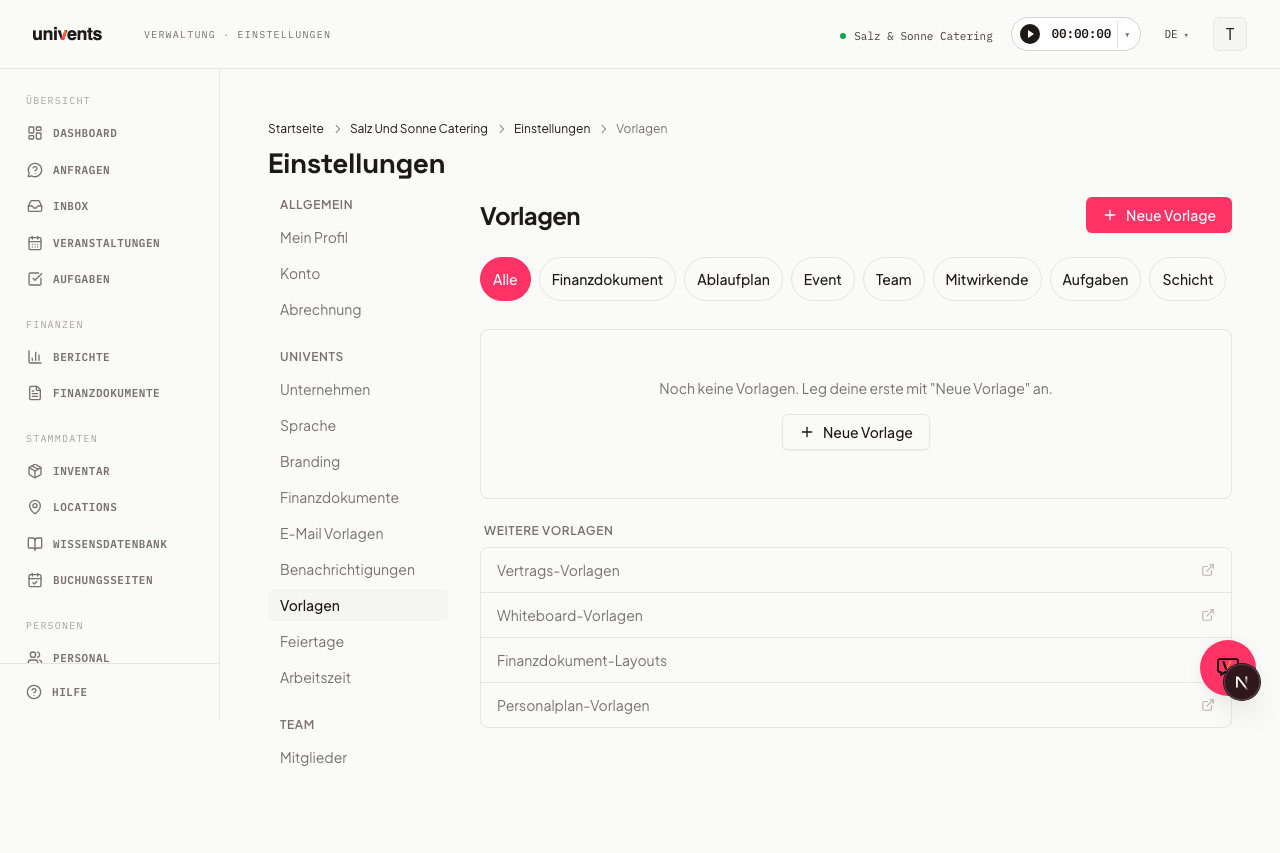
O Hub de modelos — o ponto de entrada central
- Abrir Definições na navegação principal e escolher o cartão Modelos.
- A barra de filtros no topo (Todos mais um chip por tipo) limita a lista a um determinado tipo de modelo.
- Através de Novo modelo, no canto superior direito, abre-se um menu pendente agrupado:
- Blocos de evento: Modelo de evento, Lista de tarefas, Programa, Grupos de colaboradores, Pessoal/Trabalho
- Documentos e finanças: Contrato, Modelo de linhas, Modelo de documento financeiro, Modelo de layout, e ainda o submenu Documento (carregamento de ficheiro, Whiteboard, texto livre)
- Dados mestre: Dados mestre do pessoal
- Para o modelo de evento e o modelo de layout, abre-se um editor próprio numa página separada. Todos os outros tipos abrem uma caixa de diálogo diretamente no hub.
- Ao clicar numa linha existente da lista, abre-se a mesma caixa de diálogo em modo de edição, com todos os valores guardados — é aí que se alteram o nome, a descrição e o conteúdo.
Uma exceção: o Modelo de documento (um orçamento ou uma fatura completos) aparece como filtro no hub, mas não é criado através de «Novo modelo». Cria-se diretamente a partir de um documento financeiro existente, através de Guardar como modelo.
Eliminar modelos — um a um ou vários de uma vez
Para remover um único modelo, usar o menu ⋯ na extremidade direita da respetiva linha: Eliminar e, em seguida, confirmar a pergunta de segurança.
Para arrumar uma biblioteca que foi crescendo, é possível fazê-lo de uma só vez:
- Marcar, à esquerda na linha, a caixa de cada modelo a remover. A caixa no cabeçalho, por cima da lista, seleciona todos os modelos apresentados nesse momento.
- Por cima da lista surge uma barra com o número de modelos selecionados. Clicar aí em Eliminar modelos.
- Confirmar na caixa de diálogo — esta indica o número exato.
Duas coisas a saber: os filtros e a pesquisa também limitam a seleção — só é eliminado o que estiver visível no momento da confirmação. E os modelos de evento e os modelos de layout não têm caixa de seleção; continuam a ser eliminados no respetivo editor.
Modelo de linhas, modelo de documento financeiro e layout — não confundir
Estes três termos soam de forma semelhante, mas significam coisas diferentes:
| Termo | O que é | Onde se cria |
|---|---|---|
| Modelo de linhas | Um conjunto guardado de secções e linhas individuais — sem data, sem cliente, sem layout. Pode ser inserido em qualquer orçamento ou fatura. | Hub > Novo modelo > Modelo de linhas, ou diretamente a partir de um documento financeiro através de Guardar como modelo de linhas |
| Modelo de documento financeiro | Um orçamento, uma fatura ou uma guia de remessa completos como modelo — incluindo linhas, data de vencimento, responsável e layout. | Hub > Novo modelo > Modelo de documento financeiro |
| Layout | O aspeto visual do PDF: cores, logótipo, quais as secções que aparecem. Independente do conteúdo das linhas. | Hub > Novo modelo > Modelo de layout |
Como criar, editar e inserir um modelo de linhas em detalhe está descrito em Criar e utilizar modelos de linhas financeiras. Para modelos completos de documento financeiro com data de vencimento, responsável e layout, consultar Criar e utilizar modelos de documento financeiro. As cores, o logótipo e as secções do PDF configuram-se como descrito em Como criar layouts para documentos financeiros?.
Outros tipos de modelos em resumo
| Tipo | Para que serve |
|---|---|
| Modelo de evento | Modelo de evento completo, incluindo título, etiquetas e espaço opcional |
| Programa | Programas e horários recorrentes para eventos |
| Lista de tarefas | Listas de tarefas reutilizáveis com prazos |
| Grupos de colaboradores | Composições recorrentes de equipa (crew) para eventos |
| Pessoal/Trabalho | Pacote de trabalho com turnos, reutilizável em eventos |
| Dados mestre do pessoal | Perfis de colaboradores pré-preenchidos (função, valor/hora, qualificação) |
| Contrato | Textos de contrato com marcadores de posição |
| Documento (carregamento/Whiteboard/texto livre) | Ficheiros, whiteboards ou texto livre como modelo |
Envelopes de orçamento interno no modelo de evento
Um modelo de evento liga os blocos que um novo evento deve trazer consigo — desde 24/08/2026, os Envelopes de orçamento interno também fazem parte deles.
Para os ligar: Definições › Modelos de evento, abrir o modelo, no campo Envelopes de orçamento interno selecionar um ou mais modelos de envelope e guardar. Ao criar depois um evento a partir desse modelo, os envelopes são criados automaticamente com o orçamento interno e o limite de alerta — tal como a lista de tarefas, o programa ou os turnos.
Os próprios modelos de envelope são geridos onde os envelopes são criados: no separador Finanças de um evento, através do botão Modelos. Um modelo eliminado aí desaparece também dos modelos de evento que o utilizavam; os envelopes já criados não são afetados.
Os envelopes de orçamento interno estão disponíveis a partir do plano Core. Se um modelo for aplicado num workspace sem este plano, todos os restantes blocos são criados como habitualmente e apenas os envelopes são ignorados.
Lógica temporal: intervalo ou hora fixa
Nos modelos de programa, de tarefas e de pessoal/trabalho, o Univents nunca guarda as horas como data fixa. Para cada ponto, escolhe-se um Ponto de referência:
- Início do evento ou Fim do evento — um intervalo em relação ao evento, combinado com uma indicação em Minutos, Horas ou dias e com a direção antes ou depois.
- Hora fixa — o ponto ocorre sempre a essa hora, independentemente do início do evento. Introduz-se a Hora e escolhe-se o Dia (Dia do evento, +1 dia … +6 dias). Este ponto de referência existe nos modelos de programa e de turnos.
Os dois tipos podem coexistir no mesmo modelo: o turno de reserva mantém-se «60 minutos antes do início do evento», enquanto o almoço fica fixo às 12:00.
Exemplo: uma tarefa com o desfasamento «4 dias antes do início do evento» aparece automaticamente com vencimento a 16/09 num evento a 20/09 — sem ser necessário calcular manualmente.
Criar modelos de contrato
Através de Novo modelo > Contrato, cria-se diretamente no hub um novo modelo de contrato: atribuir um nome e escrever o texto do contrato no editor, incluindo o menu pendente de marcadores de posição para valores variáveis, como o nome do cliente ou a data do evento. Ao criar um novo contrato no evento, seleciona-se o modelo; o conteúdo e o título são transferidos, os destinatários e as assinaturas não.
A lista completa dos modelos de contrato, incluindo renomear e eliminar, gere-se na página Modelos de contrato — mais detalhes no artigo Criar modelos de contrato.
Perguntas frequentes
Qual é a diferença entre um modelo de linhas e um modelo de documento financeiro? Um modelo de linhas é apenas um conjunto de linhas sem contexto de documento — é inserido num orçamento ou numa fatura existentes. Um modelo de documento financeiro é o documento completo, incluindo data de vencimento, responsável e layout.
É possível renomear um modelo posteriormente? Sim. Clicar na linha pretendida no hub de modelos — abre-se a caixa de diálogo de edição do respetivo tipo com todos os valores guardados. Alterar o nome e confirmar com Guardar.
Os eventos ou documentos existentes são afetados se eliminar um modelo? Não. Os eventos e documentos que já foram criados a partir de um modelo permanecem inalterados. O modelo apenas deixa de estar disponível para utilizações futuras.
Onde se guardam as linhas de um orçamento em curso diretamente como modelo? No editor de linhas de um documento financeiro, através de Guardar como modelo de linhas — o conjunto atual de linhas e secções é guardado como novo modelo de linhas, sem sair do editor.