

Praca z szablonami w Univents
Z tej instrukcji dowiesz się, jakie typy szablonów są dostępne w Univents, jak centralny hub szablonów je porządkuje i gdzie szczegółowo utworzysz szablony pozycji, szablony dokumentów finansowych i układy.
Univents zbiera wszystkie typy szablonów w jednym miejscu: Hub szablonów w Ustawienia > Szablony to Twój centralny punkt wyjścia — od szablonów pozycji, przez kompletne szablony dokumentów finansowych, po harmonogramy, szablony wydarzeń i treści umów. Ten artykuł jest skierowany do cateringowców i event managerów i pokazuje, co potrafi hub oraz dokąd przejść, by poznać szczegóły poszczególnych typów.
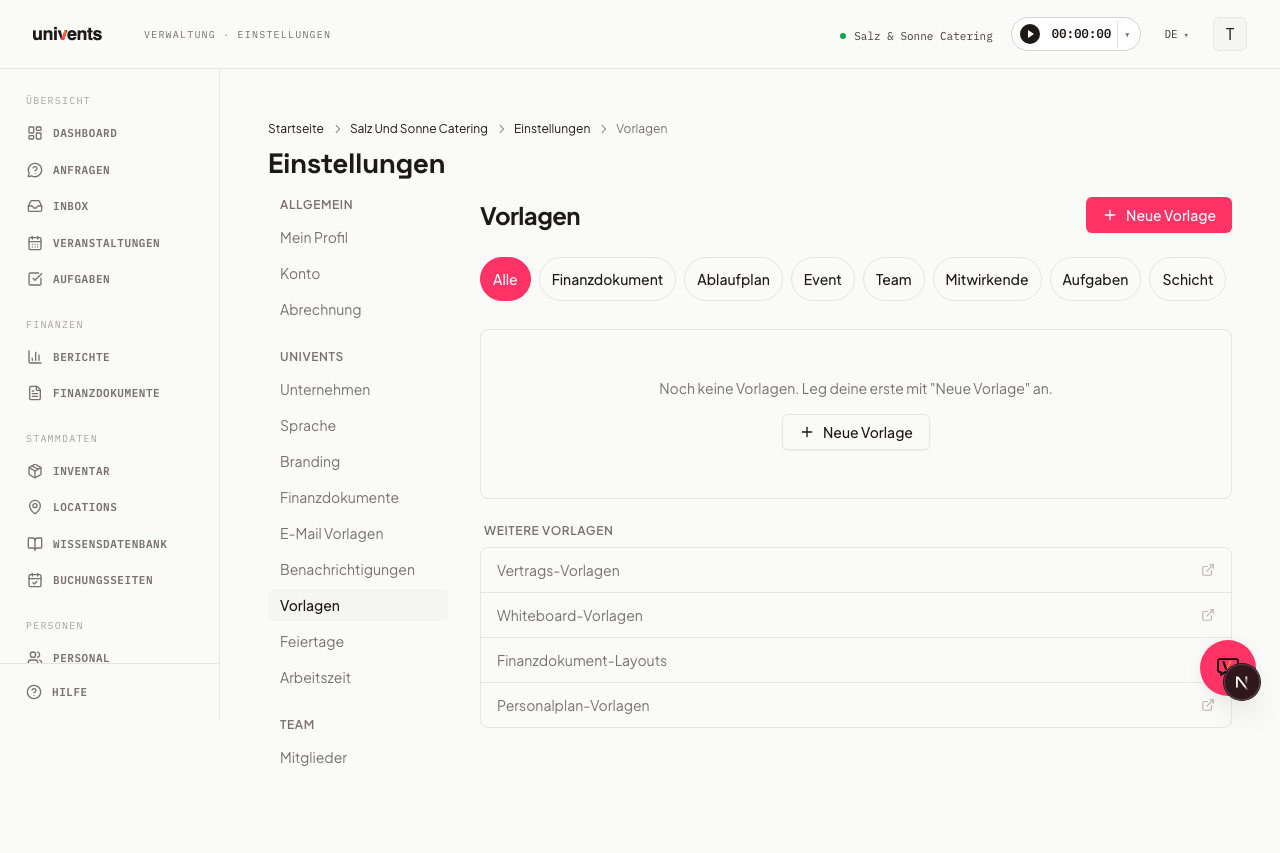
Hub szablonów — Twój centralny punkt wyjścia
- Otwórz Ustawienia w głównej nawigacji i wybierz kartę Szablony.
- Pasek filtrów na górze (Wszystkie plus jeden chip na każdy typ) zawęża listę do wybranego typu szablonu.
- Przyciskiem Nowy szablon w prawym górnym rogu otwierasz pogrupowane menu rozwijane:
- Bloki wydarzeń: Szablon wydarzenia, Lista zadań, Harmonogram, Grupy współpracowników, Personel / zlecenie
- Dokumenty i finanse: Umowa, Szablon pozycji, Szablon dokumentu finansowego, Szablon układu, a do tego podmenu Dokument (plik, tablica, tekst dowolny)
- Dane podstawowe: Dane podstawowe personelu
- W przypadku typów Szablon wydarzenia i Szablon układu otwiera się osobny edytor na oddzielnej stronie. Wszystkie pozostałe typy otwierają dialog bezpośrednio w hubie.
- Gdy klikniesz istniejący wiersz na liście, ten sam dialog otworzy się w trybie edycji ze wszystkimi zapisanymi wartościami — tam zmienisz nazwę, opis i treść.
Jeden wyjątek: typ Szablon dokumentu (kompletna oferta lub faktura jako całość) pojawia się wprawdzie jako filtr w hubie, ale nie powstaje przez „Nowy szablon”. Tworzysz go bezpośrednio z istniejącego dokumentu finansowego przez Zapisz jako szablon.
Usuwanie szablonów — pojedynczo lub kilka naraz
Pojedynczy szablon usuniesz z menu ⋯ na prawym końcu jego wiersza: Usuń, a następnie potwierdź pytanie zabezpieczające.
Jeśli porządkujesz rozrośniętą bibliotekę, możesz to zrobić za jednym razem:
- Zaznacz po lewej stronie wiersza każdy szablon, który ma zniknąć. Pole wyboru w nagłówku nad listą zaznacza wszystkie aktualnie wyświetlane szablony.
- Nad listą pojawi się pasek z liczbą zaznaczonych szablonów. Kliknij tam Usuń szablony.
- Potwierdź w dialogu — podaje on dokładną liczbę.
Dwie rzeczy, które warto znać: filtr lub wyszukiwanie również ograniczają zaznaczenie — usuwane jest zawsze tylko to, co jest widoczne w chwili potwierdzenia. Ponadto Szablony wydarzeń i Szablony układu nie mają pola wyboru; te nadal usuwasz w ich własnym edytorze.
Szablon pozycji, szablon dokumentu finansowego i układ — nie myl ich
Te trzy pojęcia brzmią podobnie, ale oznaczają różne rzeczy:
| Pojęcie | Czym jest | Gdzie to utworzysz |
|---|---|---|
| Szablon pozycji | Zapisany zestaw sekcji i pojedynczych pozycji — bez daty, klienta i układu. Wstawiasz go do dowolnej oferty lub faktury. | Hub > Nowy szablon > Szablon pozycji albo bezpośrednio z dokumentu finansowego przez Zapisz jako szablon pozycji |
| Szablon dokumentu finansowego | Kompletna oferta, faktura lub dowód dostawy (WZ) jako szablon — wraz z pozycjami, terminem płatności, osobą odpowiedzialną i układem. | Hub > Nowy szablon > Szablon dokumentu finansowego |
| Układ | Wizualna oprawa pliku PDF: kolory, logo, widoczne sekcje. Niezależna od treści pozycji. | Hub > Nowy szablon > Szablon układu |
Jak szczegółowo utworzyć, edytować i wstawić szablon pozycji, opisujemy w artykule Tworzenie i używanie szablonów pozycji finansowych. Kompletne szablony dokumentów finansowych z terminem płatności, osobą odpowiedzialną i układem znajdziesz w artykule Tworzenie i używanie szablonów dokumentów finansowych. Kolory, logo i sekcje w PDF skonfigurujesz tak, jak opisano w artykule Jak tworzyć układy dla dokumentów finansowych?.
Pozostałe typy szablonów w skrócie
| Typ | Do czego służy |
|---|---|
| Szablon wydarzenia | Kompletny szablon wydarzenia wraz z tytułem, tagami i opcjonalną lokalizacją |
| Harmonogram | Powtarzalne harmonogramy wydarzeń |
| Lista zadań | Listy zadań do wielokrotnego użytku z terminami |
| Grupy współpracowników | Powtarzalne składy ekipy (crew) na wydarzenia |
| Personel / zlecenie | Pakiet zlecenia ze zmianami, do wielokrotnego użycia w wydarzeniach |
| Dane podstawowe personelu | Wstępnie wypełnione profile pracowników (rola, stawka godzinowa, kwalifikacje) |
| Umowa | Treści umów z symbolami zastępczymi |
| Dokument (plik/tablica/tekst dowolny) | Pliki, tablice lub tekst dowolny jako szablon |
Koperty budżetowe w szablonie wydarzenia
Szablon wydarzenia łączy bloki, które ma zawierać nowe wydarzenie — od 24.08.2026 należą do nich Koperty budżetowe.
Tak je połączysz: Ustawienia › Szablony wydarzeń, otwórz szablon, w polu Koperty budżetowe wybierz jeden lub kilka szablonów kopert i zapisz. Gdy następnie utworzysz wydarzenie z tego szablonu, koperty powstaną automatycznie wraz z budżetem i progiem ostrzegawczym — dokładnie tak jak lista zadań, harmonogram czy zmiany.
Same szablony kopert prowadzisz tam, gdzie powstają koperty: na karcie Finanse wydarzenia, przyciskiem Szablony. Szablon usunięty w tym miejscu znika też z szablonów wydarzeń, które go używały; koperty już utworzone pozostają nietknięte.
Koperty budżetowe są dostępne od planu Core. Jeśli zastosujesz szablon w workspace bez tego planu, wszystkie pozostałe bloki powstaną jak zwykle, a pominięte zostaną tylko koperty.
Logika czasu: odstęp lub stała godzina
W szablonach harmonogramu, zadań i typu Personel / zlecenie Univents nigdy nie zapisuje czasów jako stałej daty. Dla każdego punktu wybierasz Punkt odniesienia:
- Start wydarzenia lub Koniec wydarzenia — odstęp od wydarzenia, połączony z określeniem w jednostkach Minuty, Godziny lub dni oraz kierunkiem przed lub po.
- Stała godzina — punkt zawsze przypada o tej godzinie, niezależnie od początku wydarzenia. Wpisujesz Godzina i wybierasz Dzień (Dzień wydarzenia, +1 dzień … +6 dni). Ten punkt odniesienia jest dostępny w szablonach harmonogramu i zmian.
Oba rodzaje mogą występować obok siebie w tym samym szablonie: zmiana dyżurna pozostaje „60 minut przed: Start wydarzenia”, a obiad ma stałą godzinę 12:00.
Przykład: zadanie z odstępem „4 dni przed: Start wydarzenia” przy wydarzeniu 20.09. automatycznie pojawi się z terminem na 16.09. — bez ręcznego przeliczania.
Tworzenie szablonów umów
Przez Nowy szablon > Umowa tworzysz nowy szablon umowy bezpośrednio w hubie: nadaj nazwę i wpisz treść umowy w edytorze, wraz z listą rozwijaną symboli zastępczych dla zmiennych wartości, takich jak nazwa klienta czy data wydarzenia. Przy tworzeniu nowej umowy w wydarzeniu wybierasz szablon; treść i tytuł zostają przejęte, odbiorcy i podpisy nie.
Pełną listę swoich szablonów umów, wraz ze zmianą nazwy i usuwaniem, zarządzasz na stronie Szablony umów — szczegóły w artykule Tworzenie szablonów umów.
Najczęstsze pytania
Jaka jest różnica między szablonem pozycji a szablonem dokumentu finansowego? Szablon pozycji to tylko zestaw pozycji bez kontekstu dokumentu — wstawiasz go do istniejącej oferty lub faktury. Szablon dokumentu finansowego to cały dokument wraz z terminem płatności, osobą odpowiedzialną i układem.
Czy mogę zmienić nazwę szablonu po jego utworzeniu? Tak. Kliknij w hubie szablonów odpowiedni wiersz — otworzy się dialog edycji danego typu ze wszystkimi zapisanymi wartościami. Zmień nazwę i potwierdź przyciskiem Zapisz.
Czy usunięcie szablonu wpłynie na istniejące wydarzenia lub dokumenty? Nie. Wydarzenia i dokumenty, które zostały już utworzone z szablonu, pozostają bez zmian. Szablon przestaje być po prostu dostępny do przyszłego użycia.
Gdzie zapiszę pozycje z trwającej oferty bezpośrednio jako szablon? W edytorze pozycji dokumentu finansowego przez Zapisz jako szablon pozycji — bieżący zestaw pozycji i sekcji zostanie zapisany jako nowy szablon pozycji, bez opuszczania edytora.