

Arbeiten mit Vorlagen in Univents
Nach dieser Anleitung weißt du, welche Vorlagentypen es in Univents gibt, wie der zentrale Vorlagen-Hub sie organisiert und wo du Positionsvorlagen, Finanzdokumentvorlagen und Layouts im Detail anlegst.
Univents bündelt alle Vorlagentypen an einem Ort: Der Vorlagen-Hub unter Einstellungen > Vorlagen ist dein zentraler Einstieg — von Positionsvorlagen über komplette Finanzdokumentvorlagen bis zu Ablaufplänen, Eventvorlagen und Vertragstexten. Dieser Artikel richtet sich an Caterer und Eventmanager und zeigt dir, was der Hub kann und wohin du für die Details der einzelnen Typen weiterklickst.
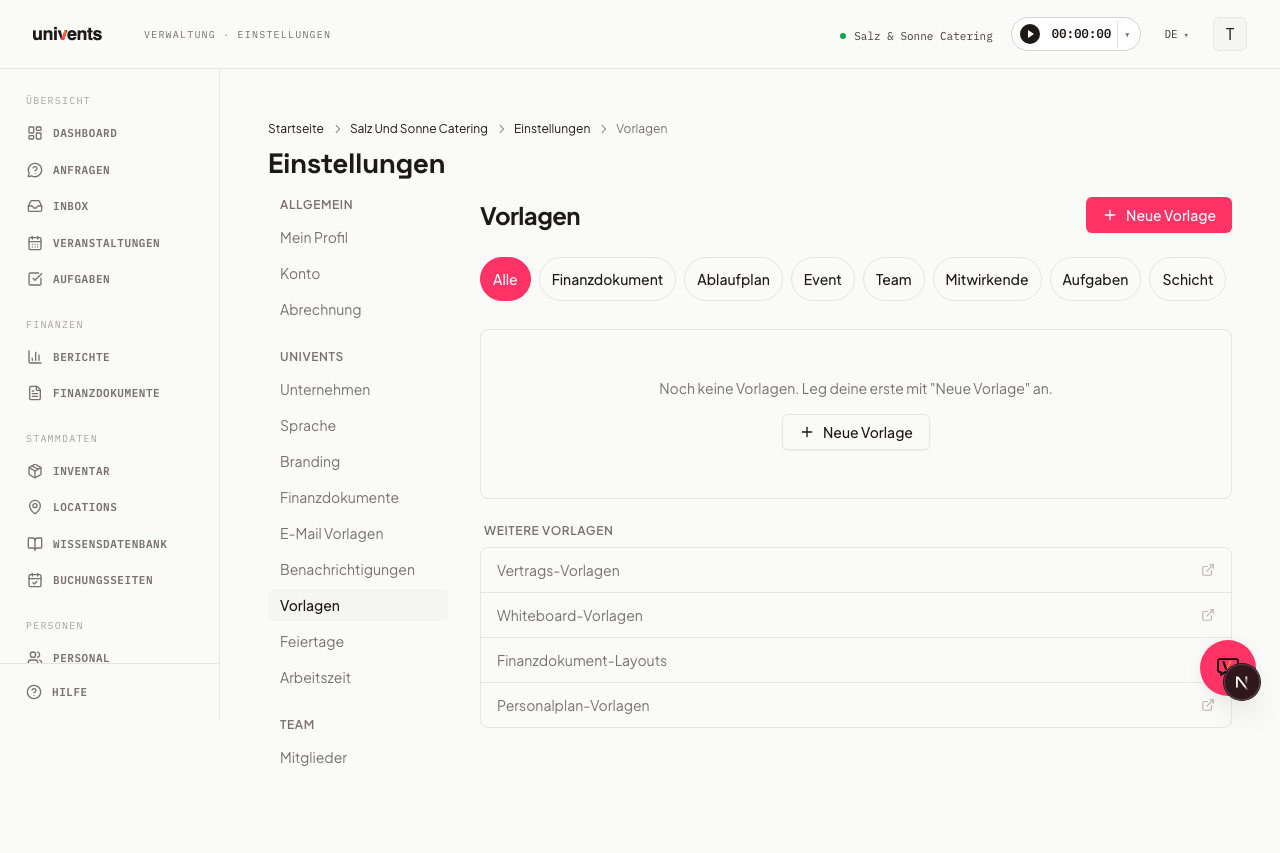
Der Vorlagen-Hub — dein zentraler Einstieg
- Öffne Einstellungen in der Hauptnavigation und wähle die Karte Vorlagen.
- Die Filterleiste oben (Alle plus ein Chip pro Typ) schränkt die Liste auf einen bestimmten Vorlagentyp ein.
- Über Neue Vorlage oben rechts öffnest du ein gruppiertes Dropdown-Menü:
- Event-Bausteine: Eventvorlage, Aufgabenliste, Ablaufplan, Mitwirkendengruppen, Personal/Job
- Dokumente & Finanzen: Vertrag, Positionsvorlage, Finanzdokumentvorlage, Layout-Vorlage, dazu das Untermenü Dokument (Upload, Whiteboard, Freitext)
- Stammdaten: Personal-Stammdaten
- Für Eventvorlage und Layout-Vorlage öffnet sich ein eigener Editor auf einer separaten Seite. Alle anderen Typen öffnen einen Dialog direkt im Hub.
- Klickst du auf eine bestehende Zeile in der Liste, öffnet sich derselbe Dialog im Bearbeiten-Modus mit allen gespeicherten Werten — Name, Beschreibung und Inhalt änderst du dort.
Eine Ausnahme: Dokument-Vorlage (ein komplettes Angebot oder eine Rechnung als Ganzes) erscheint zwar als Filter im Hub, entsteht aber nicht über „Neue Vorlage". Du legst sie direkt an einem bestehenden Finanzdokument über Als Vorlage speichern an.
Vorlagen löschen — einzeln oder mehrere auf einmal
Eine einzelne Vorlage entfernst du über das ⋯-Menü am rechten Rand ihrer Zeile: Löschen, dann die Sicherheitsabfrage bestätigen.
Räumst du eine gewachsene Bibliothek auf, geht es auch in einem Rutsch:
- Setze links in der Zeile ein Häkchen bei jeder Vorlage, die weg soll. Das Häkchen in der Kopfzeile über der Liste wählt alle gerade angezeigten Vorlagen aus.
- Über der Liste erscheint eine Leiste mit der Anzahl der ausgewählten Vorlagen. Klicke dort auf Vorlagen löschen.
- Bestätige im Dialog — er nennt dir die genaue Anzahl.
Zwei Dinge, die du kennen solltest: Filter oder Suche schränken die Auswahl mit ein — gelöscht wird immer nur, was beim Bestätigen sichtbar ist. Und Eventvorlagen sowie Layout-Vorlagen bekommen kein Häkchen; die löschst du weiterhin in ihrem eigenen Editor.
Positionsvorlage, Finanzdokumentvorlage und Layout — nicht verwechseln
Diese drei Begriffe klingen ähnlich, meinen aber unterschiedliche Dinge:
| Begriff | Was es ist | Wo du es anlegst |
|---|---|---|
| Positionsvorlage | Ein gespeichertes Bündel aus Abschnitten und einzelnen Positionen — kein Datum, kein Kunde, kein Layout. Fügst du in jedes Angebot oder jede Rechnung ein. | Hub > Neue Vorlage > Positionsvorlage, oder direkt aus einem Finanzdokument über Als Positionsvorlage speichern |
| Finanzdokumentvorlage | Ein komplettes Angebot, eine Rechnung oder ein Lieferschein als Vorlage — inklusive Positionen, Fälligkeit, Zuständigem und Layout. | Hub > Neue Vorlage > Finanzdokumentvorlage |
| Layout | Die visuelle Gestaltung des PDFs: Farben, Logo, welche Sektionen erscheinen. Unabhängig vom Inhalt der Positionen. | Hub > Neue Vorlage > Layout-Vorlage |
Wie du eine Positionsvorlage im Detail anlegst, bearbeitest und einfügst, steht in Finanzpositionsvorlagen erstellen & nutzen. Für komplette Finanzdokumentvorlagen mit Fälligkeit, Zuständigem und Layout siehe Finanzdokumentvorlagen erstellen & nutzen. Farben, Logo und Sektionen im PDF konfigurierst du wie unter Wie erstelle ich Layouts für Finanzdokumente? beschrieben.
Weitere Vorlagentypen im Überblick
| Typ | Wofür |
|---|---|
| Eventvorlage | Komplette Event-Vorlage inkl. Titel, Tags und optionaler Location |
| Ablaufplan | Wiederkehrende Ablauf-/Zeitpläne für Events |
| Aufgabenliste | Wiederverwendbare Aufgabenlisten mit Fristen, Checklisten und zuständigen Personen. Beim Übernehmen kommen die Checklisten der Vorlagen-Aufgaben mit, die Haken sind zurückgesetzt |
| Mitwirkendengruppen | Wiederkehrende Crew-Zusammenstellungen für Events |
| Personal/Job | Job-Paket mit Schichten, wiederverwendbar für Events |
| Personal-Stammdaten | Vorausgefüllte Mitarbeiterprofile (Rolle, Stundensatz, Qualifikation) |
| Vertrag | Vertragstexte mit Platzhaltern |
| Dokument (Upload/Whiteboard/Freitext) | Dateien, Whiteboards oder Freitext als Vorlage |
Budget-Umschläge in der Event-Vorlage
Eine Event-Vorlage verknüpft die Bausteine, die eine neue Veranstaltung mitbringen soll — seit dem 24.08.2026 gehören die Budget-Umschläge dazu.
So verbindest du sie: Einstellungen › Vorlagen, Filter-Chip Eventvorlage, Vorlage öffnen, im Feld Budget-Umschläge eine oder mehrere Umschlag-Vorlagen auswählen, speichern. Legst du danach eine Veranstaltung aus dieser Vorlage an, entstehen die Umschläge mit Budget und Warnschwelle automatisch — genau wie Aufgabenliste, Ablaufplan oder Schichten.
Die Umschlag-Vorlagen selbst pflegst du dort, wo die Umschläge entstehen: im Finanzen-Tab einer Veranstaltung über den Knopf Vorlagen. Eine Vorlage, die du dort löschst, verschwindet auch aus den Event-Vorlagen, die sie verwendet haben; die bereits angelegten Umschläge bleiben davon unberührt.
Budget-Umschläge sind ab dem Core-Tarif verfügbar. Wendest du eine Vorlage in einem Workspace ohne diesen Tarif an, entstehen alle übrigen Bausteine wie gewohnt und nur die Umschläge werden übersprungen.
Zeitlogik: Abstand oder feste Uhrzeit
Für Ablaufplan-, Aufgaben- und Personal/Job-Vorlagen speichert Univents Zeiten nie als festes Datum. Du wählst je Punkt einen Bezugspunkt:
- Event-Start oder Event-Ende — ein Abstand zum Event, kombiniert mit einer Angabe in Minuten, Stunden oder Tage und der Richtung vor oder nach.
- Feste Uhrzeit — der Punkt liegt immer zu dieser Uhrzeit, unabhängig vom Beginn der Veranstaltung. Du trägst die Uhrzeit ein und wählst den Tag (Veranstaltungstag, +1 Tag … +6 Tage). Diesen Bezugspunkt gibt es in Ablaufplan- und Schicht-Vorlagen.
Beide Arten dürfen in derselben Vorlage nebeneinander stehen: Die Standby-Schicht bleibt „60 Minuten vor Event-Start“, das Mittagessen steht fest auf 12:00.
Beispiel: Eine Aufgabe mit dem Offset „4 Tage vor Event-Start" erscheint bei einem Event am 20.09. automatisch als fällig am 16.09. — ohne dass du manuell umrechnen musst.
Vertragsvorlagen anlegen
Über Neue Vorlage > Vertrag legst du direkt im Hub eine neue Vertragsvorlage an: Vergib einen Namen und schreibe den Vertragstext im Editor, inklusive Platzhalter-Dropdown für variable Werte wie Kundenname oder Eventdatum. Beim Erstellen eines neuen Vertrags im Event wählst du die Vorlage aus; Inhalt und Titel werden übernommen, Empfänger und Signaturen nicht.
Die vollständige Liste deiner Vertragsvorlagen inklusive Umbenennen und Löschen verwaltest du unter Einstellungen › Vorlagen mit dem Filter-Chip Vertrag — Details dazu im Artikel Vertragsvorlagen anlegen.
Häufige Fragen
Was ist der Unterschied zwischen Positionsvorlage und Finanzdokumentvorlage? Eine Positionsvorlage ist nur ein Bündel aus Positionen ohne Dokumentkontext — du fügst sie in ein bestehendes Angebot oder eine Rechnung ein. Eine Finanzdokumentvorlage ist das ganze Dokument inklusive Fälligkeit, Zuständigem und Layout.
Kann ich eine Vorlage nachträglich umbenennen? Ja. Klicke im Vorlagen-Hub auf die gewünschte Zeile — der Bearbeiten-Dialog des jeweiligen Typs öffnet sich mit allen gespeicherten Werten. Ändere den Namen und bestätige mit Speichern.
Werden bestehende Events oder Dokumente beeinflusst, wenn ich eine Vorlage lösche? Nein. Events und Dokumente, die bereits aus einer Vorlage erstellt wurden, bleiben unverändert. Die Vorlage steht danach nur für künftige Einsätze nicht mehr zur Verfügung.
Wo speichere ich Positionen aus einem laufenden Angebot direkt als Vorlage? Im Positions-Editor eines Finanzdokuments über Als Positionsvorlage speichern — die aktuelle Zusammenstellung aus Positionen und Abschnitten wird als neue Positionsvorlage gesichert, ohne dass du den Editor verlässt.