

Creare liste d’ordine, di carico, di consegna e di produzione
Dopo la lettura saprai creare e stampare liste di produzione, di carico e di consegna a partire dai prodotti prenotati, per un singolo evento o per più eventi contemporaneamente.
In Univents puoi creare le liste di produzione in due modi: direttamente nell’evento, per un singolo evento, oppure in modo centralizzato nell’inventario, per un periodo a scelta e su più eventi. Entrambi i modi attingono agli stessi prodotti prenotati e si concludono con una lista pronta per la stampa.
Nel primo video vedi la lista di produzione centrale nell’inventario, con i suoi filtri per periodo, categoria, fornitore e stato dell’ordine.
Da dove provengono le quantità di ogni lista lo mostra il secondo video: la scheda Prenotazioni di un evento è l’unica lista da cui nascono documento, scheda di cucina, lista di produzione e lista di carico.
Qui sotto trovi i singoli passaggi anche in forma scritta.
Generare la lista di produzione nell’evento
Ogni evento ha una propria area prenotazioni, che fa da base per tutte le liste.
- Apri l’evento desiderato e vai all’area Prenotazioni.
- Clicca su Aggiorna lista di carico. Univents legge tutte le righe inserite e ti mostra prima un confronto: cosa si aggiunge, cosa viene meno e dove è cambiata la quantità. Un badge sul pulsante indica il numero di modifiche.
- Solo dopo la tua conferma viene scritto qualcosa. Se annulli, la lista resta invariata: non viene inserita, modificata o eliminata nemmeno una riga. Le righe già caricate non vengono mai eliminate.
- La vista PDF pronta per la stampa si apre con il pulsante Stampa accanto. Non modifica nulla nella lista.
Il foglio viene stampato nella lingua dell’evento — anche quando la lista viene inviata via e-mail come PDF: diciture e date si adeguano, quindi per un evento in inglese sono in inglese. I tuoi dati, come unità e luoghi di magazzino, restano esattamente come li hai inseriti.
Stampare funziona anche senza aggiornare prima. Se per l’evento non hai mai cliccato su Aggiorna lista di carico, Univents calcola le righe in tempo reale dalle prenotazioni al momento della stampa — il foglio mostra quindi le stesse righe dell’area Prenotazioni, filtri per tag e categoria inclusi. Non appena esiste una lista di carico, Univents stampa come di consueto esattamente quella, in modo che le quantità spuntate e le righe disattivate sul foglio siano corrette.
Suggerimento: accanto trovi l’opzione Allega programma, non appena per l’evento è stato creato un programma. Spunta la casella prima di stampare e Univents allega il programma su una pagina separata dopo le righe — con orario, titolo e descrizione per ogni punto. Se l’evento ha più programmi, puoi scegliere quali allegare (ad es. solo il programma di cucina per la stampa in cucina, oppure più programmi insieme). Senza la spunta la stampa resta invariata.
Suggerimento: ogni ulteriore aggiornamento mostra lo stesso confronto prima che venga scritto qualcosa — quindi vedi sempre in anticipo cosa stai recependo. Come il tuo team poi spunta la lista, registra le quantità mancanti e conferma il carico è spiegato in Lista di carico: preparare, registrare le quantità mancanti e caricare.
Suggerimento: se a preparare sono più persone, ad esempio una per il bar e una per la cucina calda, dividi la lista di carico in liste parziali per tag o categoria con Dividi e assegna. Ogni lista parziale può essere stampata singolarmente e assegnata a una persona del team. Come fare è spiegato nella sezione Dividere e assegnare la lista di carico dello stesso articolo.
Filtrare le prenotazioni per liste mirate
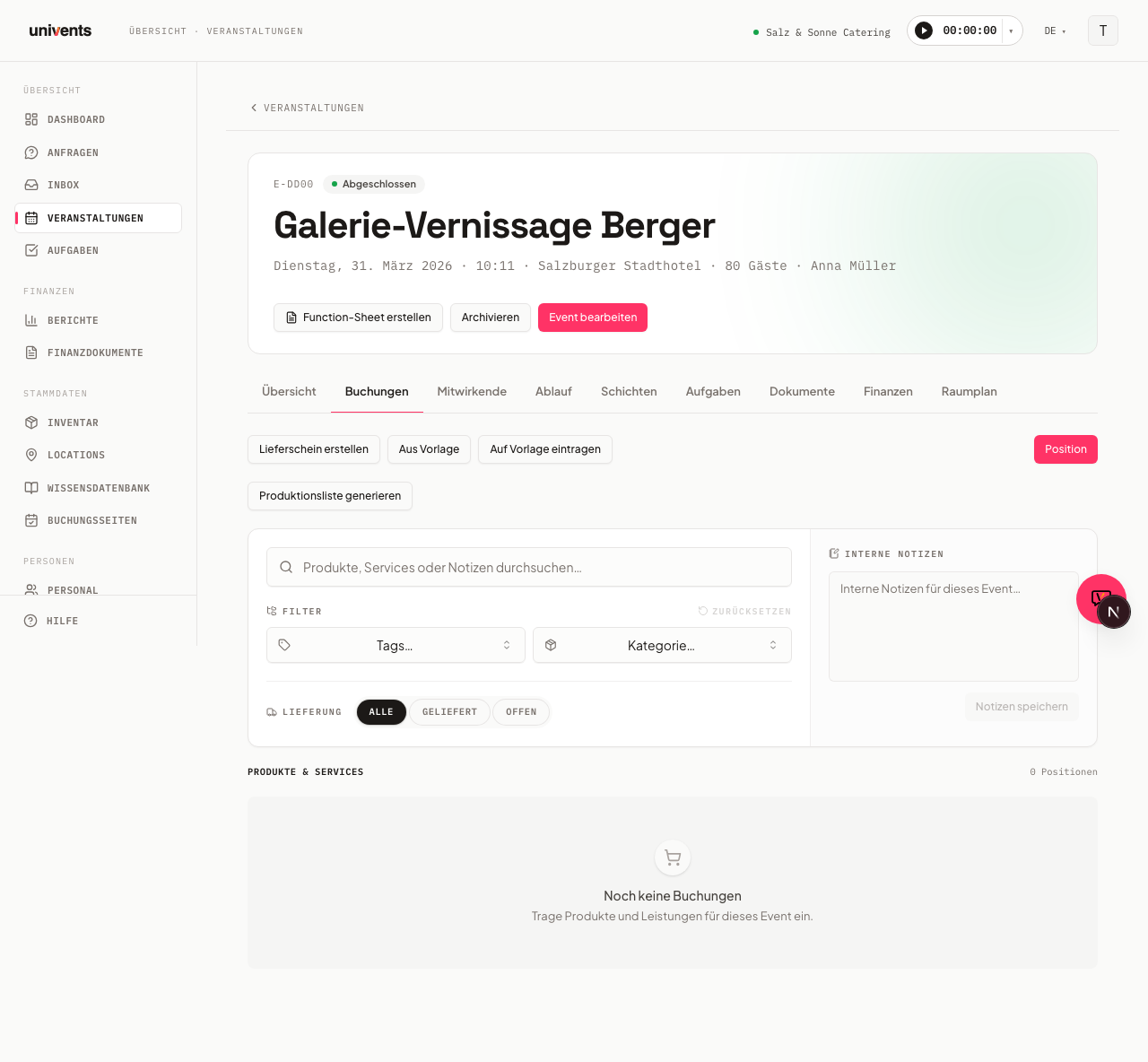
Prima di creare la lista di produzione puoi restringere l’elenco delle righe, per ricavarne ad es. una semplice lista d’ordine per categoria di prodotto o una lista di carico per tag.
- Usa la barra dei filtri sopra la tabella delle righe:
- Tag — filtra per tag di prodotto. In cima alla selezione c’è sempre l’opzione fissa Senza tag: mostra esattamente le righe che non sono assegnate ad alcun tag — quindi anche le righe digitate liberamente, senza articolo dell’inventario. La selezione è disponibile anche quando in questo evento non è prenotato alcun articolo con tag; se compare «Nessun tag per questo evento», nessuna delle righe visualizzate ha un tag — le righe che hai escluso dalla lista di carico non vengono conteggiate.
- Categoria — filtra per categorie di prodotto (adatto per liste di produzione per reparto di cucina)
- Documento di trasporto (DDT) — restringe la lista a una singola consegna. Se l’evento prevede più consegne — ad esempio welcome snack, pranzo e cena —, vedi così esattamente le righe di una sola invece di tutte insieme. Senza DDT mostra invece ciò che non è ancora presente in nessuna consegna.
- Consegna — passa tra Tutti, Consegnato e Aperta (utile per i flussi di lavoro con i DDT)
- Inserisci nel campo Note interne, sul lato destro della barra dei filtri, un’indicazione valida per l’intera lista e salvala con Salva note. Questa nota compare sulla stampa.
- Clicca in alto a sinistra su Crea documento di trasporto (DDT) se vuoi generare direttamente un documento di trasporto dalle righe prenotate.
Il filtro per tag e categoria impostato viene riportato sulla lista di produzione stampata: ciò che vedi a schermo compare anche sul foglio — inclusa la selezione Senza tag. Nell’intestazione della lista è indicato per quale filtro è stata creata.
Se il filtro Documento di trasporto (DDT) è impostato su una consegna specifica, nella finestra di stampa Lista di produzione per i documenti di trasporto è già spuntato esattamente quel documento di trasporto. Non devi quindi più provare a capire quale consegna contenga il piatto che cerchi — le spunte nella finestra restano comunque modificabili liberamente.
Ogni consegna su un foglio separato. Se nella finestra di stampa sono spuntati più documenti di trasporto, Univents di norma unisce le loro righe in un’unica lista. Spunta invece Un foglio separato per ogni documento di trasporto — direttamente accanto a Allega programma — e ogni documento di trasporto selezionato inizia su una pagina propria con intestazione completa: numero, denominazione, cliente, Consegna con data e ora esattamente di quel documento di trasporto invece del periodo complessivo, «Quantità: solo DDT-…» e luogo — esattamente come apparirebbe il foglio se stampassi solo quel documento di trasporto. Le righe che non compaiono in nessuna consegna ottengono, con selezione completa, un foglio proprio Senza DDT, se ce ne sono. Se un filtro per tag o categoria ha svuotato completamente le righe di un documento di trasporto, il suo foglio ottiene comunque un’intestazione propria con relativa indicazione, invece di scomparire. Le quantità restano invariate — ciò che prima compariva come «12 × pretzel» in una riga ora compare come 4 su un foglio e 8 sull’altro. Senza la spunta la stampa appare come finora; la spunta compare solo se l’evento ha più di un documento di trasporto e può essere impostata solo quando ne sono spuntati almeno due.
Ogni stazione su un foglio separato. Se nel filtro sono selezionati più tag, nella finestra di stampa compare in aggiunta la spunta Un foglio per ogni tag. È pratica se la tua cucina lavora per stazioni (ad es. cucina calda, cucina fredda, produzione calda, produzione fredda) e finora dovevi filtrare e stampare singolarmente per ogni stazione: con la spunta ogni tag selezionato ottiene un foglio proprio, con intestazione e riga dei filtri propri. Una riga che porta due dei tag selezionati compare con la sua quantità completa su entrambi i fogli — la cucina deve vederla a ogni stazione. Un foglio resta presente anche quando per quella stazione al momento non c’è nulla da fare, invece di mancare semplicemente. Un foglio per ogni tag e Un foglio separato per ogni documento di trasporto si escludono a vicenda: se spunti uno, Univents deseleziona automaticamente l’altro — una combinazione di più documenti di trasporto e più stazioni produrrebbe altrimenti moltissimi fogli, per lo più vuoti. La spunta compare solo quando nel filtro sono selezionati almeno due tag.
Il filtro per tag controlla i tag della riga stessa. Nella vista materiali e nella lista di produzione compaiono non i pacchetti prenotati, ma i loro componenti. Se nel filtro scegli un tag, vedi esattamente le righe che portano quel tag — non quelle il cui piatto di livello superiore lo porta. Se ad esempio un piatto ha il tag «cucina calda» e i suoi componenti il tag «produzione calda», «cucina calda» filtra solo per il piatto stesso e «produzione calda» solo per i componenti — così le stazioni di cucina si separano in modo pulito, anche se piatto e componenti hanno tag diversi.
Un piatto con componenti come riga a sé. Per impostazione predefinita, un pacchetto con componenti non è una riga a sé nella lista di produzione — vengono stampati solo i suoi componenti. Se il piatto stesso deve comparire anche come riga (ad esempio «Coscia di pollo disossata 75» sul foglio «cucina calda», mentre i suoi semilavorati stanno sul foglio «produzione calda»), attiva nell’inventario, sul prodotto, sotto Anagrafica l’interruttore Viene prodotto in cucina. Basta questo: da quel momento il piatto compare nella lista di produzione come riga a sé, con i suoi componenti come sottorighe — i componenti restano inoltre righe a sé. Clicca poi una volta su Aggiorna lista di carico, in modo che le liste esistenti ricevano la nuova riga. La spunta Usa per la produzione di cucina nell’area Produzione non ti serve per questo — decide solo se il piatto compare anche sul monitor di cucina.
L’elenco di selezione nel filtro mostra i tag di tutte le righe che possono comparire sul foglio — quindi sia dei componenti sia dei piatti contrassegnati come riga a sé.
Quali schede sono già state stampate. Direttamente sotto Stampa scheda di produzione trovi la sezione Ultima stampa: per ogni riga l’ambito (i tag selezionati o «Tutte le righe»), i documenti di trasporto, data e ora e la persona che ha stampato. Le schede inviate da un’automazione compaiono lì come Automazione. Se stampi più volte la stessa scheda, compare una sola volta — con l’orario più recente. Così, dopo un’interruzione, vedi subito quale stazione manca ancora. Se non è mai stato stampato nulla, compare «Nessuna lista di produzione stampata finora.»
Le righe non confermate stanno in fondo. Nella vista materiali c’è il gruppo Non confermato — sempre per ultimo. Lì si raccoglie tutto ciò che hai offerto al cliente ma che non ha ancora confermato; sotto il titolo compare l’indicazione «Offerto, non ancora confermato dal cliente.» Finora una riga di questo tipo poteva stare in cima e in cucina sembrare la più importante. Nella vista Righe le righe non confermate scivolano in fondo per lo stesso motivo. Sul foglio stampato non cambia nulla: le righe non confermate compaiono come prima.
Aggiungere una nota a una singola riga
Oltre alla nota globale per l’intera lista, ogni singola riga può avere una propria nota — ad es. «senza cipolle» oppure «richiesta speciale del cliente»:
- Nella tabella delle righe clicca, sulla riga desiderata, sull’icona della nota (icona del foglietto).
- Inserisci il testo nel campo che si apre e conferma con Salva. Un’icona piena, evidenziata a colori, indica poi che la riga ha una nota.
- Nella vista riepilogativa (Aggregato) la stessa icona compare sulla riga cumulativa non appena almeno una delle sue righe singole ha una nota — un clic apre una finestra con tutte le righe corrispondenti da modificare.
Sulla stampa della lista di produzione la nota di ogni riga compare in una colonna propria Note, a destra nella tabella, invece che in piccolo sotto la descrizione della riga come in precedenza.
Quale unità compare sulla stampa
La colonna Unità sulla stampa mostra l’Unità del prodotto (modulo prodotto, Prezzo e giacenza → Unità) — quindi «bicchiere», «vassoio», «g» o «bottiglia» invece del generico «pezzi». Il numero nella colonna Quantità conta esattamente in questa unità; vale anche per i componenti elencati sotto un pacchetto o una ricetta.
Tre cose a riguardo:
- La Confezione (ad es. «cassa») non compare mai accanto a una quantità grezza — «110 pezzi» diventerebbe altrimenti «110 casse». La conversione in confezioni avviene solo nella vista Confezionato (vedi sotto).
- Se sul prodotto non hai ancora indicato un’unità, ma una confezione che contiene esattamente 1 unità, Univents stampa il nome della confezione — in quel caso si tratta della stessa quantità. Se inserisci «bicchiere» come unità, la stampa non dipende più da questo.
- L’indicazione viene letta di nuovo dal prodotto al momento della stampa. Non devi quindi rigenerare una lista di produzione esistente se inserisci o correggi in seguito l’unità nell’inventario.
Rimuovere più righe in una volta
Se hai caricato un modello e ti serve solo una parte, non devi eliminare una per una le righe in più:
- Nell'area Prenotazioni apri la vista Righe, oppure la vista Materiale e lì Righe. Le caselle di selezione ci sono in entrambe.
- Spunta a sinistra ogni riga da eliminare. La casella nell'intestazione seleziona tutte le righe attualmente visualizzate. Combinandola con i filtri per categoria, fornitore o ubicazione di magazzino puoi rimuovere in modo mirato, ad esempio, tutte le bevande.
- Sopra la tabella compare una barra con il numero di righe selezionate. Clicca su Rimuovi righe e conferma nella finestra di dialogo.
La richiesta di conferma indica sempre il numero esatto. Dopo la conferma le righe rimosse sono eliminate definitivamente dall'evento, proprio come quando elimini una singola riga con l'icona del cestino.
I componenti di un pacchetto e le righe degli ingredienti di una ricetta importata non hanno una propria casella di selezione: appartengono alla riga di livello superiore e vengono rimossi insieme a essa.
Inviare direttamente gli ordini ai fornitori
Non appena esiste una lista di produzione e i prodotti sono assegnati a un fornitore, l'area Ordini ai fornitori compare automaticamente sopra la barra dei filtri.
- Univents raggruppa tutte le righe per fornitore.
- Clicca su Invia a [fornitore] per spedire il relativo ordine. Un badge di stato indica poi se l'ordine è contrassegnato come Inviato, Confermato o Rifiutato.
- Con Invia tutti gli aperti vengono inviati in un colpo solo tutti i gruppi per i quali non è ancora stato spedito alcun ordine.
I prodotti senza fornitore assegnato compaiono nel gruppo Senza fornitore e non possono essere inviati direttamente.
Lista di produzione centrale per più eventi
Se vuoi pianificare in modo centralizzato un'intera settimana o un altro periodo, usa la scheda Lista di produzione nell'Inventario.
La lista di produzione trasversale a più eventi è inclusa a partire dal piano Core, esattamente come la lista di produzione per singolo evento (vedi sopra). In un piano inferiore la scheda mostra, al posto della lista, un avviso da cui puoi provare la funzione gratuitamente per 14 giorni oppure fare l'upgrade.
Questa panoramica centrale mostra in tempo reale tutte le prenotazioni di tutti gli eventi non annullati nel periodo scelto, esattamente come l'area Prenotazioni di un singolo evento, ma su tutti gli eventi. Non è necessario aver cliccato prima Aggiorna lista di carico in ciascun evento: una riga prenotata compare subito qui. Il pulsante Aggiorna lista di carico nell'evento resta comunque importante: è la base per lo stato di produzione (In preparazione / In lavorazione / Pronto) che la panoramica centrale mostra non appena è stato impostato.
- Nel menu principale vai su Inventario e seleziona la scheda Lista di produzione.
- In alto a destra scegli un periodo: 7G, 30G, 90G oppure Personalizzato con data di inizio e fine a tua scelta.
- Scegli una modalità di visualizzazione:
- Aggregato: riunisce i prodotti uguali di tutti gli eventi e mostra la quantità totale
- Per evento: mostra ogni evento come gruppo a sé, con lo stato di produzione per riga
- Righe: elenco semplice di tutte le singole righe con badge di stato (In preparazione / In lavorazione / Pronto)
- Per categoria di produzione: raggruppa in base alle categorie e sottocategorie di produzione impostate
- Affina la vista con la barra dei filtri: Tag, Categoria, Fornitore, Ubicazione di magazzino ed Evento si possono combinare liberamente. Nella modalità di visualizzazione Aggregato si aggiunge il filtro Stato dell'ordine (vedi sezione successiva).
- Passa da Quantità grezza a Confezionato se i prodotti hanno una confezione con Unità per confezione: Univents converte allora automaticamente in confezioni.
- Clicca su Stampa. Univents apre la finestra di stampa del browser con esattamente la lista che vedi sullo schermo: stessa modalità di visualizzazione, stessi filtri e stessa scelta tra quantità grezza e confezionato. Sopra la lista compare un'intestazione con modalità, periodo, numero di righe e data di stampa. Dalla finestra di stampa puoi anche salvare in PDF, come di consueto.
Stato dell'ordine e quantità aperte nella modalità Aggregato
Solo nella modalità di visualizzazione Aggregato sono disponibili due strumenti aggiuntivi che rispondono direttamente alla domanda su cosa devi ancora ordinare al fornitore.
Filtro Stato dell'ordine: filtra le righe aggregate in base al fatto che le prenotazioni dei clienti sottostanti siano già confermate, non in base al fatto che l'ordine al fornitore sia già stato fatto:
- Tutti gli stati: nessuna limitazione
- Non confermato: la quantità necessaria finora non proviene da alcuna prenotazione confermata
- Confermato in parte: una parte della quantità necessaria è confermata, una parte no
- Confermato dal cliente: l'intera quantità necessaria proviene da prenotazioni confermate
In questo modo separi la domanda incerta (non ancora confermata) da quella sicura, prima di avviare un ordine.
Colonne Ordinato e Aperta: indipendentemente dal filtro Stato dell'ordine, ogni riga della tabella Aggregato mostra inoltre:
- Ordinato: la quantità già inviata o confermata tramite un ordine al fornitore
- Aperta: la differenza rispetto alla quantità necessaria, evidenziata in rosso finché è maggiore di zero
Insieme, il filtro Stato dell'ordine e la colonna Aperta ti dicono cosa resta da ordinare per un prodotto, senza dover confrontare manualmente le prenotazioni con gli ordini ai fornitori già inviati.
Articoli pacchetto con componenti
Per gli articoli pacchetto la lista di produzione mostra ora, sotto la riga, un blocco Componenti con la quantità necessaria per ciascun componente. La quantità si calcola come fattore del componente × quantità prenotata del pacchetto: così la tua cucina può lavorare direttamente in base alla lista di produzione, senza dover calcolare da sé quanti ingredienti singoli servono per tutti i pacchetti prenotati. Questo blocco compare in forma leggibile anche sulla stampa della lista di produzione e aiuta la cucina a non dimenticare nessun componente.
Se un componente, tramite l'interruttore Viene prodotto in cucina (vedi sopra), compare già come riga a sé sullo stesso foglio, non viene ripetuto nel blocco Componenti: la riga a sé riporta già la quantità completa e una seconda voce nel blocco la conteggerebbe due volte. Se filtri anche per tag, il blocco mostra solo i componenti che a loro volta hanno uno dei tag selezionati, esattamente come farebbe una riga a sé.
Se un componente ha un Contenuto per unità (ad es. 1 bottiglia = 1.000 ml, vedi Creare e configurare i prodotti), il blocco mostra la quantità nell'unità di base con l'unità tra parentesi, ad es. «10.000 ml Adelholzener (10 bottiglie)». I componenti senza contenuto compaiono invariati, solo con la loro unità.
Domande frequenti
Perché nella lista di produzione mancano alcuni prodotti? La lista di produzione si basa sullo stato attuale delle prenotazioni. Le righe non assegnate a un evento attivo, appartenenti a un evento annullato o al di fuori del periodo selezionato non vengono mostrate. Controlla il filtro del periodo e verifica che l'evento abbia la data corretta. Nella panoramica centrale in Inventario, per impostazione predefinita il server carica una finestra da 30 giorni indietro a 90 giorni avanti; se in questa finestra ci sono più righe di quelle visualizzate, compare un banner di avviso.
Posso stampare una lista per una singola categoria di prodotti? Sì. Nell'area prenotazioni dell'evento imposta il filtro Categoria sulla categoria desiderata prima di generare la lista di produzione. Nella scheda centrale dell'Inventario usi lo stesso filtro Categoria nella barra dei filtri.
Qual è la differenza tra Quantità grezza e Confezionato? Quantità grezza mostra la quantità necessaria nell'unità del prodotto (ad es. 40 kg di farina). Confezionato converte automaticamente in confezioni se nel prodotto è indicata una dimensione della confezione (ad es. 80 confezioni da 0,5 kg). Se manca la dimensione della confezione, compare un'icona di avviso e continua a essere mostrata la quantità grezza.
Dove inserisco le note che devono comparire sulla stampa? Ci sono due livelli: il campo Note interne a destra nella barra dei filtri vale per l'intera lista. Per una singola riga, invece, clicca sulla sua icona delle note nella tabella delle righe: questa nota compare sulla stampa nella colonna dedicata Note.
Come faccio a togliere voci dalla lista di produzione centrale? La panoramica centrale è una valutazione in tempo reale delle prenotazioni, non una lista a sé da gestire, perciò lì non esiste un pulsante per eliminare. Una riga scompare quando scompare la sua base: rimuovi la riga nell'area Prenotazioni dell'evento interessato e sparirà subito anche dall'Inventario, senza bisogno di rigenerare. Se annulli o elimini l'evento, anche le sue righe scompaiono con esso.