

Créer des listes de commande, de chargement, de livraison et de production
Après lecture, vous saurez générer et imprimer, à partir des produits réservés, des listes de production, de chargement et de livraison pour un seul événement ou pour plusieurs événements à la fois.
Dans Univents, vous pouvez générer des listes de production de deux façons : directement dans l'événement pour un seul événement, ou de manière centralisée dans l'inventaire pour une période librement choisie couvrant plusieurs événements. Les deux méthodes s'appuient sur les mêmes produits réservés et aboutissent à une liste prête à imprimer.
Dans la première vidéo, vous voyez la liste de production centrale dans l'inventaire, avec ses filtres par période, catégorie, fournisseur et statut de commande.
La deuxième vidéo montre d'où viennent les quantités de chaque liste : l'onglet Réservations d'un événement est la liste unique à partir de laquelle sont générés le document, la fiche de cuisine, la liste de production et la liste de chargement.
Vous retrouverez aussi les différentes étapes ci-dessous, à lire à votre rythme.
Générer la liste de production dans l'événement
Chaque événement dispose de sa propre section de réservations, qui sert de base à toutes les listes.
- Ouvrez l'événement souhaité et accédez à la section Réservations.
- Cliquez sur Mettre à jour la liste de chargement. Univents lit toutes les lignes saisies et vous affiche d'abord une comparaison : ce qui s'ajoute, ce qui disparaît et où la quantité a changé. Un badge sur le bouton indique le nombre de modifications.
- Rien n'est écrit avant votre confirmation. Si vous annulez, la liste reste inchangée — aucune ligne n'est insérée, modifiée ou supprimée. Les lignes déjà chargées ne sont jamais supprimées.
- Vous ouvrez la vue PDF prête à imprimer avec le bouton Imprimer situé à côté. Il ne modifie rien dans la liste.
Le document est imprimé dans la langue de l'événement — même lorsque la liste part par e-mail en PDF : les libellés et les dates en dépendent, donc en anglais pour un événement en anglais. Vos propres données, comme les unités et les lieux de stockage, restent exactement telles que vous les avez saisies.
Vous pouvez imprimer sans mise à jour préalable. Si vous n'avez encore jamais cliqué sur Mettre à jour la liste de chargement pour l'événement, Univents calcule les lignes en direct à partir des réservations au moment d'imprimer — le document affiche alors les mêmes lignes que la section Réservations, filtres de tag et de catégorie compris. Dès qu'une liste de chargement existe, Univents imprime comme d'habitude exactement celle-ci, afin que les quantités cochées et les lignes désactivées soient correctes sur le document.
Astuce : juste à côté se trouve l'option Joindre le déroulé, dès qu'un déroulé a été créé pour l'événement. Cochez la case avant d'imprimer : Univents joint alors le déroulé sur une page distincte après les lignes — avec l'heure, le titre et la description de chaque point. Si l'événement comporte plusieurs déroulés, vous pouvez choisir lesquels joindre (p. ex. uniquement le déroulé de cuisine pour l'impression cuisine, ou plusieurs ensemble). Sans case cochée, l'impression reste inchangée.
Astuce : chaque mise à jour suivante affiche la même comparaison avant que quoi que ce soit ne soit écrit — vous voyez donc toujours à l'avance ce que vous reprenez. Pour savoir comment votre équipe coche ensuite la liste, saisit les quantités manquantes et confirme le chargement, consultez Liste de chargement : préparer, saisir les quantités manquantes et charger.
Astuce : si plusieurs personnes préparent, par exemple une pour le bar et une pour la cuisine chaude, répartissez la liste de chargement en sous-listes par tags ou par catégorie avec Répartir et assigner. Chaque sous-liste peut être imprimée séparément et assignée à une personne de l'équipe. La marche à suivre se trouve dans la section Répartir et assigner la liste de chargement du même article.
Filtrer les réservations pour des listes ciblées
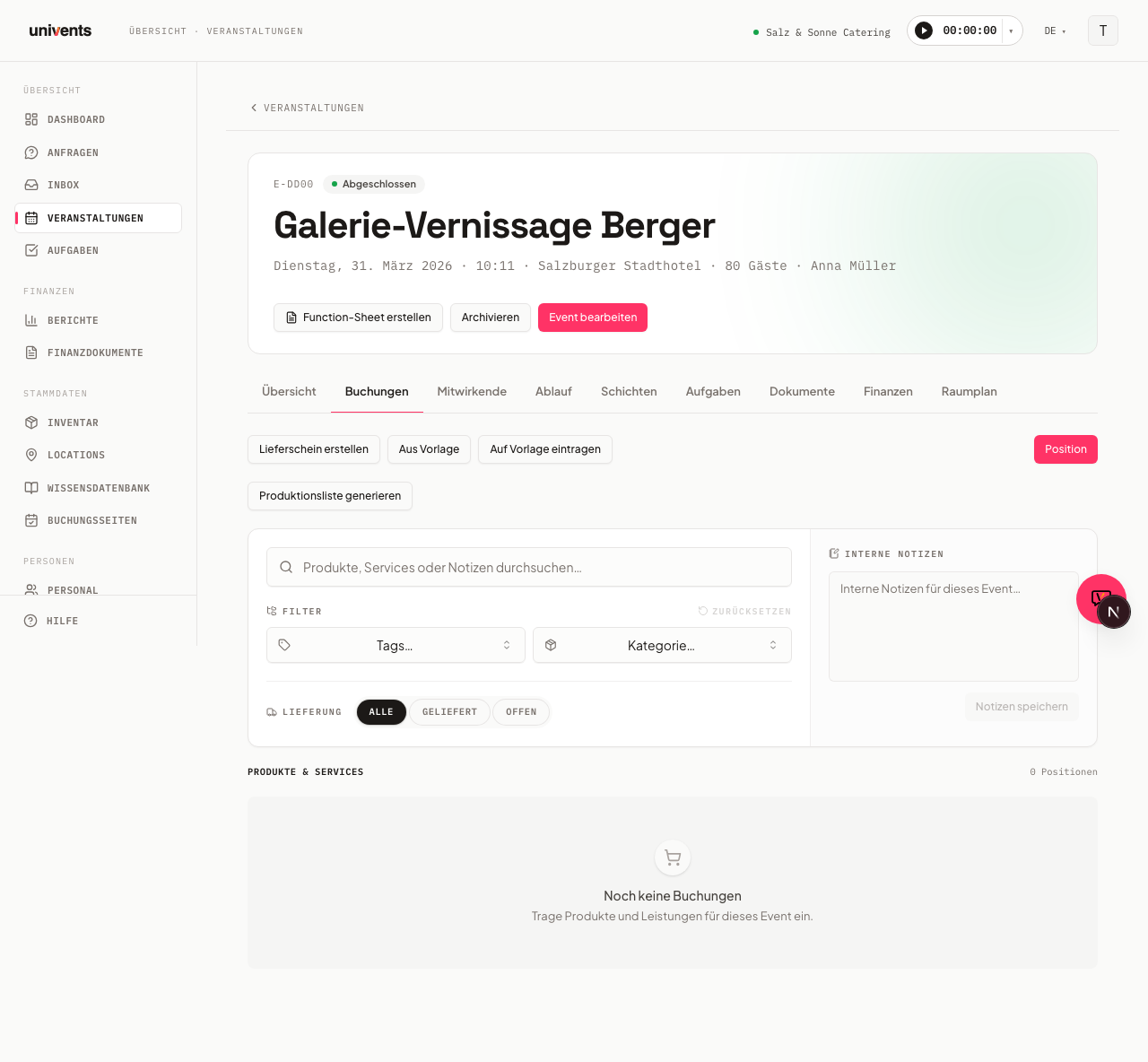
Avant de générer la liste de production, vous pouvez restreindre la liste des lignes, par exemple pour en faire une simple liste de commande par catégorie de produit ou une liste de chargement par tags.
- Utilisez la barre de filtres au-dessus du tableau des lignes :
- Tags — filtre par tags de produit. Tout en haut de la sélection figure toujours l'option fixe Sans tag : elle affiche exactement les lignes qui ne sont associées à aucun tag — donc aussi les lignes saisies librement, sans article de l'inventaire. La sélection reste disponible même si aucun article avec tag n'est réservé pour l'instant dans cet événement ; si vous y voyez « Aucun tag pour cet événement », aucune des lignes affichées ne porte de tag — les lignes que vous avez exclues de la liste de chargement ne comptent pas.
- Catégorie — filtre par catégories de produit (adapté aux listes de production par secteur de cuisine)
- Bon de livraison — limite la liste à une seule livraison. Si l'événement comporte plusieurs livraisons — par exemple snacks de bienvenue, déjeuner et dîner —, vous voyez ainsi exactement les lignes de l'une d'elles au lieu de toutes ensemble. Sans bon de livraison affiche à l'inverse ce qui ne figure encore sur aucune livraison.
- Livraison — bascule entre Tous, Livré et Ouvert (utile pour les workflows de bons de livraison)
- Dans le champ Notes internes, à droite de la barre de filtres, saisissez une remarque pour toute la liste et enregistrez-la avec Enregistrer les notes. Cette note apparaît sur l'impression.
- Cliquez en haut à gauche sur Créer un bon de livraison si vous souhaitez générer directement un bon de livraison à partir des lignes réservées.
Le filtre de tag et de catégorie défini est repris sur la liste de production imprimée : ce que vous voyez à l'écran figure aussi sur le document — y compris la sélection Sans tag. L'en-tête de la liste indique pour quel filtre elle a été générée.
Si le filtre Bon de livraison est réglé sur une livraison précise, ce bon est déjà coché dans la boîte de dialogue d'impression Liste de production pour bon(s) de livraison. Vous n'avez donc plus à tester quelle livraison contient le plat recherché — les cases restent librement modifiables dans la boîte de dialogue.
Chaque livraison sur une feuille distincte. Lorsque plusieurs bons de livraison sont cochés dans la boîte de dialogue d'impression, Univents regroupe normalement leurs lignes en une seule liste. Cochez plutôt la case Une feuille distincte par bon de livraison — juste à côté de Joindre le déroulé — : chaque bon sélectionné commence alors sur sa propre page, avec un en-tête complet : numéro, désignation, client, Livraison avec la date et l'heure de ce bon précis au lieu de la période globale, « Quantités : uniquement BL-… » et lieu — exactement comme le document se présenterait si vous n'imprimiez que ce bon. Les lignes qui ne figurent sur aucune livraison obtiennent, en cas de sélection complète, une feuille distincte Sans bon de livraison, s'il y en a. Si un filtre de tag ou de catégorie a entièrement vidé les lignes d'un bon de livraison, sa feuille garde tout de même son propre en-tête avec une mention correspondante, au lieu de disparaître. Les quantités restent inchangées — ce qui figurait auparavant sur une seule ligne sous la forme « 12 × bretzels » apparaît désormais avec 4 sur une feuille et 8 sur l'autre. Sans case cochée, l'impression est identique à avant ; la case n'apparaît que si l'événement compte plus d'un bon de livraison, et ne peut être cochée que si au moins deux d'entre eux sont cochés.
Chaque poste sur une feuille distincte. Si plusieurs tags sont sélectionnés dans le filtre, la boîte de dialogue d'impression propose en plus la case Une feuille par tag. C'est pratique si votre cuisine travaille par postes (p. ex. cuisine chaude, cuisine froide, production chaude, production froide) et que vous deviez jusqu'ici filtrer et imprimer séparément pour chaque poste : avec la case cochée, chaque tag sélectionné obtient sa propre feuille, avec son propre en-tête et sa propre ligne de filtre. Une ligne qui porte deux des tags sélectionnés figure avec sa quantité complète sur les deux feuilles — la cuisine doit la voir à chaque poste. Une feuille est conservée même s'il n'y a rien à faire pour ce poste, au lieu de simplement manquer. Une feuille par tag et Une feuille distincte par bon de livraison s'excluent mutuellement : si vous cochez l'une, Univents décoche automatiquement l'autre — une combinaison de plusieurs bons de livraison et de plusieurs postes donnerait sinon beaucoup de feuilles, pour la plupart vides. La case n'apparaît que lorsqu'au moins deux tags sont sélectionnés dans le filtre.
Le filtre de tag vérifie les tags de la ligne elle-même. Dans la vue matériel et sur la liste de production n'apparaissent pas les packs réservés, mais leurs composants. Si vous choisissez un tag dans le filtre, vous voyez exactement les lignes qui portent elles-mêmes ce tag — pas celles dont le plat parent le porte. Si un plat porte par exemple le tag « cuisine chaude » et ses composants le tag « production chaude », « cuisine chaude » ne filtre que sur le plat lui-même et « production chaude » que sur les composants — les postes de cuisine peuvent ainsi être séparés proprement, même si le plat et les composants n'ont pas les mêmes tags.
Un plat avec composants comme ligne distincte. Par défaut, un pack avec composants n'est pas une ligne distincte sur la liste de production — seuls ses composants sont imprimés. Si le plat lui-même doit apparaître en plus comme ligne (par exemple « Cuisse de poulet fermier désossée 75 » sur la feuille « cuisine chaude », tandis que ses produits semi-finis figurent sur la feuille « production chaude »), activez dans l'inventaire, sur le produit, sous Données de base, l'interrupteur Produit en cuisine. Cela suffit : le plat figure ensuite comme ligne distincte sur la liste de production, avec ses composants en sous-lignes — les composants restent en plus des lignes distinctes. Cliquez ensuite une fois sur Mettre à jour la liste de chargement pour que les listes existantes reçoivent la nouvelle ligne. La case Utiliser pour la production en cuisine dans la section Production n'est pas nécessaire pour cela — elle décide seulement si le plat apparaît aussi sur le moniteur de cuisine.
La liste de sélection du filtre affiche les tags de toutes les lignes pouvant figurer sur la feuille — donc aussi bien ceux des composants que ceux des plats marqués comme ligne distincte.
Quels bons sont déjà imprimés. Juste sous Imprimer le bon de production se trouve la section Dernières impressions : par ligne, le périmètre (les tags choisis ou « Toutes les lignes »), les bons de livraison, la date et l'heure ainsi que la personne qui a imprimé. Les bons envoyés par une automatisation y figurent sous Automatisation. Si vous générez plusieurs fois le même bon, il n'apparaît qu'une seule fois — avec l'horodatage le plus récent. Après une interruption, vous voyez ainsi immédiatement quel poste manque encore. Si rien n'a encore été imprimé, vous voyez « Aucune liste de production générée pour l'instant. »
Les lignes non confirmées sont en bas. Dans la vue matériel, le groupe Non confirmé est toujours placé en dernier. S'y rassemble tout ce que vous avez proposé au client mais qu'il n'a pas encore confirmé ; sous le titre figure la mention « Proposé, pas encore confirmé par le client. » Jusqu'ici, une telle ligne pouvait se retrouver tout en haut et sembler la plus importante en cuisine. Dans la vue Lignes, les lignes non confirmées passent pour la même raison à la fin. Sur le document imprimé, cela ne change rien : les lignes non confirmées y figurent comme avant.
Ajouter une note à une ligne individuelle
Outre la note globale pour toute la liste, chaque ligne peut recevoir sa propre note — p. ex. « sans oignons » ou « souhait particulier du client » :
- Dans le tableau des lignes, cliquez sur l'icône de note (icône de bloc-notes) de la ligne souhaitée.
- Saisissez le texte dans le champ qui s'ouvre et confirmez avec Enregistrer. Une icône remplie et en couleur indique ensuite que la ligne porte une note.
- Dans la vue regroupée (Agrégé), la même icône apparaît sur la ligne de regroupement dès qu'au moins une de ses lignes individuelles a une note — un clic ouvre une boîte de dialogue avec toutes les lignes concernées, à modifier.
Sur l'impression de la liste de production, la note de chaque ligne figure dans une colonne distincte Notes, à droite du tableau, et non plus en petit sous la description de la ligne.
Quelle unité figure sur l'impression
La colonne Unité de l'impression affiche l'unité du produit (formulaire produit, Prix et stock → Unité) — donc « verre », « plateau », « g » ou « bouteille » au lieu d'un « pièces » générique. Le nombre dans la colonne Quantité compte exactement dans cette unité ; cela vaut aussi pour les composants listés sous un pack ou une recette.
Trois points à ce sujet :
- Le conditionnement (p. ex. « caisse ») ne figure jamais à côté d'une quantité brute — « 110 pièces » deviendrait sinon « 110 caisses ». La conversion en conditionnement n'a lieu que dans la vue Conditionné (voir ci-dessous).
- Si vous n'avez pas encore renseigné d'unité sur le produit, mais un conditionnement qui contient exactement 1 unité, Univents imprime le nom du conditionnement — c'est alors la même quantité. Si vous saisissez « verre » comme unité, l'impression n'en dépend plus.
- L'indication est relue à partir du produit à chaque impression. Vous n'avez donc pas besoin de regénérer une liste de production existante lorsque vous ajoutez ou corrigez l'unité dans l'inventaire.
Supprimer plusieurs lignes à la fois
Si vous avez chargé un modèle et n’avez besoin que d’une partie de son contenu, vous n’avez pas à supprimer les lignes en trop une par une :
- Dans la section Réservations, ouvrez la vue Lignes, ou la vue Matériel puis Lignes. Les cases à cocher existent dans les deux.
- Cochez, à gauche, chaque ligne à supprimer. La case de l’en-tête sélectionne toutes les lignes actuellement affichées. En la combinant avec les filtres Catégorie, Fournisseur ou Emplacement de stockage, vous pouvez par exemple supprimer toutes les boissons en une seule fois.
- Une barre indiquant le nombre de lignes sélectionnées apparaît au-dessus du tableau. Cliquez-y sur Supprimer les lignes, puis confirmez dans la boîte de dialogue.
La demande de confirmation indique toujours le nombre exact de lignes. Les lignes supprimées disparaissent ensuite définitivement de l’événement, exactement comme lorsque vous supprimez une seule ligne avec l’icône de corbeille.
Les composants d’un pack et les lignes d’ingrédients issues d’une recette reprise n’ont pas de case à cocher propre : elles appartiennent à leur ligne parente et sont supprimées avec elle.
Envoyer directement les commandes fournisseurs
Dès qu’une liste de production existe et que des produits sont associés à un fournisseur, la section Commandes fournisseurs apparaît automatiquement au-dessus de la barre de filtres.
- Univents regroupe toutes les lignes par fournisseur.
- Cliquez sur Envoyer à [fournisseur] pour envoyer la commande correspondante. Une pastille de statut indique ensuite si la commande est marquée comme Envoyé, Confirmé ou Refusé.
- Avec Envoyer toutes les ouvertes, tous les groupes pour lesquels aucune commande n’a encore été envoyée sont envoyés d’un seul coup.
Les produits sans fournisseur renseigné apparaissent dans le groupe Sans fournisseur et ne peuvent pas être envoyés directement.
Liste de production centrale pour plusieurs événements
Si vous souhaitez planifier de manière centralisée pour toute une semaine ou une autre période, utilisez l’onglet Liste de production dans l’Inventaire.
La liste de production multi-événements est incluse à partir de l’offre Core, tout comme la liste de production par événement (voir ci-dessus). Dans une offre inférieure, l’onglet affiche à la place de la liste un message à partir duquel vous pouvez tester la fonctionnalité gratuitement pendant 14 jours ou passer à une offre supérieure.
Cette vue d’ensemble centrale affiche en direct toutes les réservations de tous les événements non annulés sur la période choisie, exactement comme la section Réservations d’un événement individuel, mais pour l’ensemble des événements. Vous n’avez pas besoin d’avoir cliqué auparavant sur Mettre à jour la liste de chargement dans chaque événement : une ligne réservée apparaît immédiatement ici. Le bouton Mettre à jour la liste de chargement dans l’événement reste toutefois important : il est à la base du statut de production (En préparation / En cours / Terminé) que la vue d’ensemble centrale affiche dès qu’il a été défini une première fois.
- Dans le menu principal, accédez à Inventaire et sélectionnez l’onglet Liste de production.
- En haut à droite, choisissez une période : 7 j, 30 j, 90 j ou Personnalisé avec une date de début et une date de fin au choix.
- Choisissez un mode d’affichage :
- Agrégé — regroupe les produits identiques de tous les événements et affiche la quantité totale
- Par événement — affiche chaque événement comme un groupe distinct, avec le statut de production de chaque ligne
- Lignes — liste à plat de toutes les lignes individuelles avec des badges de statut (En préparation / En cours / Terminé)
- Par catégorie de production — regroupe selon les catégories et sous-catégories de production définies
- Affinez l’affichage avec la barre de filtres : Tags, Catégorie, Fournisseur, Emplacement de stockage et Événement peuvent être combinés indépendamment les uns des autres. En mode d’affichage Agrégé, le filtre Statut de la commande s’y ajoute (voir la section suivante).
- Basculez entre Quantité brute et Conditionné lorsque des produits ont un conditionnement défini avec Unités par conditionnement : Univents convertit alors automatiquement en conditionnements.
- Cliquez sur Imprimer. Univents ouvre la boîte de dialogue d’impression de votre navigateur avec exactement la liste actuellement affichée à l’écran : même mode d’affichage, mêmes filtres et même choix entre quantité brute et conditionné. Un en-tête au-dessus de la liste indique le mode, la période, le nombre de lignes et la date d’impression. Depuis la boîte de dialogue d’impression, vous pouvez aussi enregistrer en PDF, comme d’habitude.
Statut de la commande et quantités ouvertes en mode Agrégé
Seul le mode d’affichage Agrégé propose deux outils supplémentaires, qui répondent directement à la question de ce qu’il vous reste à commander auprès du fournisseur.
Filtre Statut de la commande — filtre les lignes agrégées selon que les réservations clients sous-jacentes sont déjà confirmées ou non, et non selon que la commande a déjà été passée auprès du fournisseur :
- Tous les statuts — aucune restriction
- Non confirmé — la quantité nécessaire ne provient pour l’instant d’aucune réservation confirmée
- Partiellement confirmé — une partie de la quantité nécessaire est confirmée, une autre pas encore
- Confirmé par le client — la totalité de la quantité nécessaire provient de réservations confirmées
Vous séparez ainsi la demande incertaine (pas encore confirmée) de la demande certaine, avant de déclencher une commande.
Colonnes Commandé et Ouvert — indépendamment du filtre de statut de la commande, chaque ligne du tableau agrégé affiche en plus :
- Commandé — la quantité déjà envoyée ou confirmée via une commande fournisseur
- Ouvert — l’écart par rapport à la quantité nécessaire, affiché en rouge tant qu’il est supérieur à zéro
Ensemble, le filtre de statut de la commande et la colonne Ouvert indiquent ce qu’il reste à commander pour un produit, sans que vous ayez à rapprocher manuellement les réservations et les commandes fournisseurs déjà envoyées.
Articles de type pack avec composants
Pour les articles de type pack, la liste de production affiche désormais sous la ligne un bloc Composants avec la quantité nécessaire pour chaque composant. La quantité est calculée ainsi : facteur du composant × quantité réservée du pack. Votre cuisine peut ainsi travailler directement à partir de la liste de production, sans calculer elle-même combien d’ingrédients individuels sont nécessaires pour tous les packs réservés. Ce bloc apparaît sous une forme lisible sur l’impression de la liste de production et aide la cuisine à ne oublier aucun composant.
Si un composant figure déjà sur la même feuille comme ligne à part entière grâce à l’option Produit en cuisine (voir ci-dessus), il n’apparaît pas une seconde fois dans le bloc Composants : sa propre ligne porte déjà la quantité complète, et une deuxième entrée dans le bloc doublerait la quantité. Si vous filtrez en plus par tags, le bloc n’affiche également que les composants qui portent eux-mêmes l’un des tags sélectionnés, exactement comme le fait une ligne à part entière.
Si un composant porte un Contenu par unité (par exemple 1 bouteille = 1 000 ml, voir Créer et configurer des produits), le bloc affiche la quantité dans l’unité de base, suivie de l’unité entre parenthèses, par exemple « 10 000 ml Adelholzener (10 bouteille) ». Les composants sans contenu s’affichent simplement dans leur unité, sans modification.
Questions fréquentes
Pourquoi certains produits sont-ils absents de la liste de production ? La liste de production repose sur l’état actuel des réservations. Les lignes qui ne sont associées à aucun événement actif, qui appartiennent à un événement annulé ou qui se situent en dehors de la période choisie ne sont pas affichées. Vérifiez le filtre de période et que l’événement porte la bonne date. Dans la vue d’ensemble centrale de l’inventaire, le serveur charge par défaut une fenêtre allant de 30 jours en arrière à 90 jours en avant ; un bandeau d’information apparaît lorsque cette fenêtre contient plus de lignes que celles affichées.
Puis-je imprimer une liste pour une seule catégorie de produits ? Oui. Dans la section de réservation de l’événement, réglez le filtre Catégorie sur la catégorie souhaitée avant de générer la liste de production. Dans l’onglet central de l’inventaire, utilisez le même filtre de catégorie dans la barre de filtres.
Quelle est la différence entre quantité brute et conditionné ? La quantité brute affiche la quantité nécessaire dans l’unité du produit (par exemple 40 kg de farine). Conditionné convertit automatiquement en conditionnements lorsqu’une taille de conditionnement est définie dans le produit (par exemple 80 paquets de 0,5 kg). Si la taille de conditionnement manque, une icône d’avertissement apparaît et la quantité brute continue d’être affichée.
Où saisir des notes qui doivent figurer sur l’impression ? Il existe deux niveaux : le champ Notes internes, à droite dans la barre de filtres, s’applique à l’ensemble de la liste. Pour une ligne individuelle, cliquez plutôt sur son icône de note dans le tableau des lignes : cette note apparaît sur l’impression dans la colonne Notes dédiée.
Comment retirer des entrées de la liste de production centrale ? La vue d’ensemble centrale est une évaluation en direct des réservations, et non une liste distincte à gérer ; il n’y a donc pas de bouton de suppression. Une ligne disparaît lorsque sa source disparaît : supprimez la ligne dans la section Réservations de l’événement concerné, et elle disparaît immédiatement aussi de l’inventaire, sans qu’il soit nécessaire de régénérer la liste. Si vous annulez ou supprimez l’événement, ses lignes disparaissent également avec lui.