

Criar listas de encomenda, de carga, de entrega e de produção
Depois de ler este artigo, será possível criar e imprimir listas de produção, de carga e de entrega a partir de produtos reservados, para um único evento ou para vários eventos em simultâneo.
Na Univents, as listas de produção podem ser geradas de duas formas: diretamente no evento, para um único evento, ou de forma centralizada no inventário, para um período à escolha, abrangendo vários eventos. Ambas as formas recorrem aos mesmos produtos reservados e terminam numa lista pronta a imprimir.
No primeiro vídeo vê-se a lista de produção central no inventário, com os respetivos filtros por período, categoria, fornecedor e estado da encomenda.
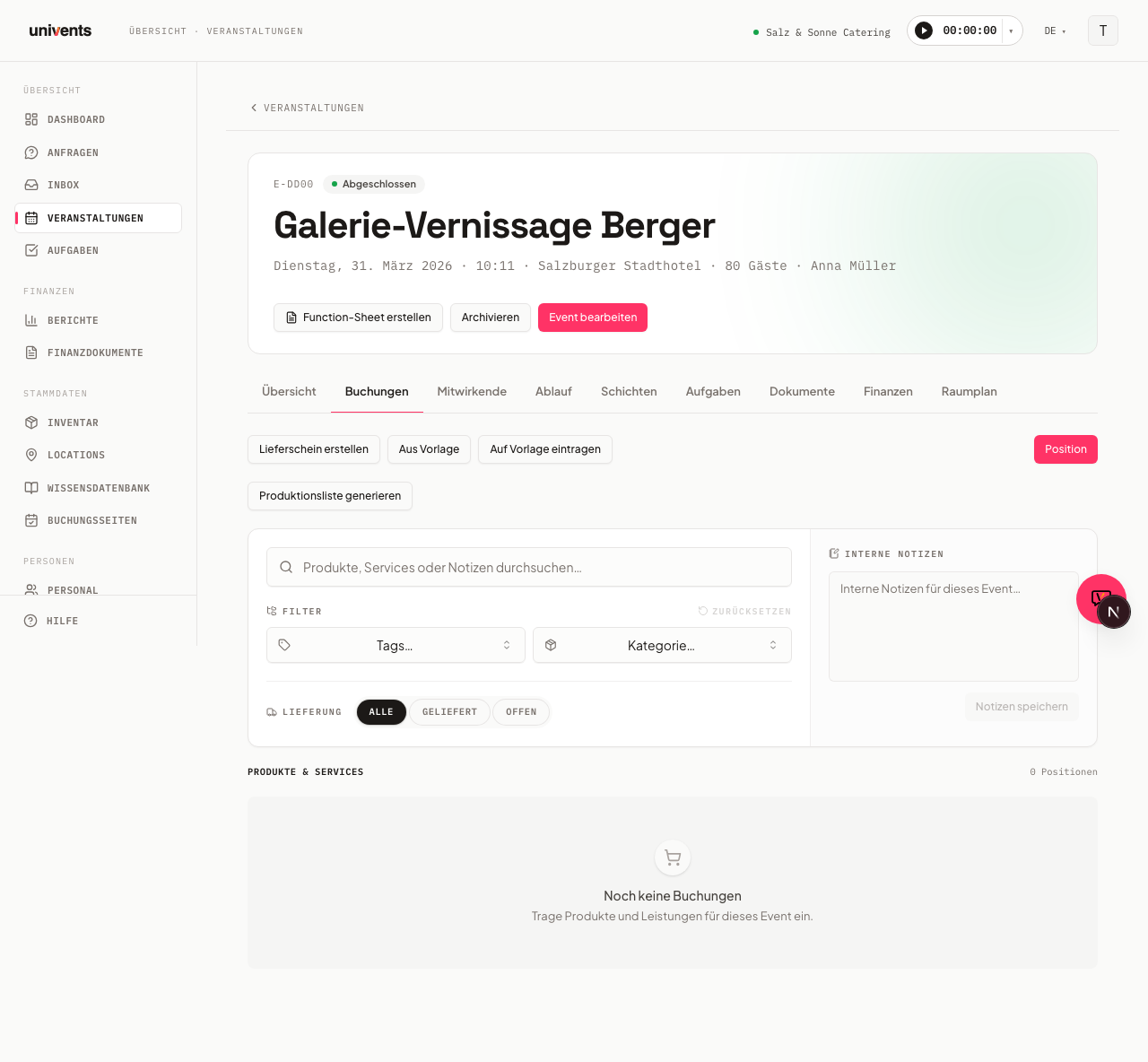
O segundo vídeo mostra de onde vêm as quantidades de cada lista: o separador Reservas de um evento é a lista única a partir da qual surgem o documento, a ficha de cozinha, a lista de produção e a lista de carga.
Os passos individuais encontram-se também abaixo, para consulta.
Gerar a lista de produção no evento
Cada evento tem uma área de reservas própria, que serve de base a todas as listas.
- Abrir o evento pretendido e aceder à área Reservas.
- Clicar em Atualizar lista de carga. A Univents lê todas as linhas registadas e mostra primeiro uma comparação: o que é novo, o que deixa de existir e onde a quantidade foi alterada. Um indicador no botão mostra o número de alterações.
- Só após a confirmação é que se grava. Em caso de cancelamento, a lista fica inalterada — nenhuma linha é inserida, alterada ou eliminada. As linhas já carregadas nunca são eliminadas.
- A vista PDF pronta a imprimir abre-se através do botão Imprimir, ao lado. Este botão não altera nada na lista.
A folha é impressa no idioma do evento — mesmo quando a lista é enviada por e-mail em PDF: as legendas e as datas seguem esse idioma, ou seja, num evento em inglês ficam em inglês. As indicações próprias, como unidades e locais de armazenamento, mantêm-se exatamente como foram registadas.
Imprimir também é possível sem atualizar previamente. Se nunca se clicou em Atualizar lista de carga para o evento, a Univents calcula as linhas em tempo real a partir das reservas ao imprimir — a folha mostra então as mesmas linhas da área Reservas, incluindo o filtro de etiqueta e de categoria. Assim que existir uma lista de carga, a Univents imprime exatamente essa lista, como habitual, para que as quantidades assinaladas e as linhas desativadas estejam corretas na folha.
Dica: logo ao lado encontra-se a opção Anexar programa, assim que o evento tenha um programa criado. Assinalar a opção antes de imprimir: a Univents anexa então o programa numa página própria, a seguir às linhas — com hora, título e descrição de cada ponto. Se o evento tiver vários programas, é possível escolher quais anexar (p. ex. apenas o programa da cozinha para a impressão da cozinha, ou vários em conjunto). Sem a opção assinalada, a impressão mantém o mesmo aspeto.
Dica: cada nova atualização mostra a mesma comparação antes de se gravar o que quer que seja — ou seja, vê-se sempre de antemão o que se está a aceitar. Como a equipa assinala depois a lista, regista quantidades em falta e confirma o carregamento, explica-se em Lista de carga: preparar, registar quantidades em falta e carregar.
Dica: se várias pessoas preparam a carga, por exemplo uma para o bar e outra para a cozinha quente, dividir a lista de carga em listas parciais por etiquetas ou categoria com Dividir e atribuir. Cada lista parcial pode ser impressa individualmente e atribuída a uma pessoa da equipa. O procedimento está descrito na secção Dividir e atribuir a lista de carga do mesmo artigo.
Filtrar reservas para listas específicas
Antes de gerar a lista de produção, é possível restringir a lista de linhas, para construir, por exemplo, uma simples lista de encomenda por categoria de produto ou uma lista de carga por etiquetas.
- Utilizar a barra de filtros por cima da tabela de linhas:
- Etiquetas — filtra por etiquetas de produto. No topo da seleção surge sempre a opção fixa Sem etiqueta: mostra exatamente as linhas sem etiqueta atribuída — ou seja, também as linhas escritas livremente, sem artigo do inventário. A seleção está disponível mesmo que, neste evento, não haja de momento artigos com etiquetas reservados; se aparecer «Sem etiquetas para este evento», nenhuma das linhas apresentadas tem etiqueta — as linhas excluídas da lista de carga não contam para este efeito.
- Categoria — filtra por categorias de produto (adequado para listas de produção por área de cozinha)
- Guia de remessa — restringe a lista a uma única entrega. Se o evento tiver várias entregas — por exemplo welcome snacks, almoço e jantar —, vêem-se assim exatamente as linhas de uma delas, em vez de todas em conjunto. Sem guia de remessa mostra, inversamente, o que ainda não consta de nenhuma entrega.
- Entrega — alterna entre Todos, Entregue e Em aberto (útil para fluxos de trabalho com guias de remessa)
- Introduzir no campo Notas internas, no lado direito da barra de filtros, uma indicação para a lista inteira e guardá-la com Guardar notas. Esta nota aparece na impressão.
- Clicar em Criar guia de remessa, no canto superior esquerdo, para gerar diretamente uma guia de remessa a partir das linhas reservadas.
O filtro de etiqueta e de categoria definido é aplicado à lista de produção impressa: o que se vê no ecrã consta também da folha — incluindo a seleção Sem etiqueta. No cabeçalho da lista consta o filtro para o qual foi gerada.
Se o filtro Guia de remessa estiver numa entrega específica, na caixa de diálogo de impressão Lista de produção para guia(s) de remessa já está assinalada exatamente essa guia de remessa. Não é, portanto, preciso testar qual a entrega que contém o prato procurado — as seleções podem continuar a ser alteradas livremente na caixa de diálogo.
Cada entrega numa folha própria. Se na caixa de diálogo de impressão estiverem assinaladas várias guias de remessa, a Univents junta normalmente as respetivas linhas numa só lista. Assinalar, em alternativa, a opção Uma folha própria por guia de remessa — logo ao lado de Anexar programa —, e cada guia de remessa selecionada começa numa página própria, com cabeçalho completo: número, designação, cliente, Entrega com data e hora exatamente dessa guia de remessa, em vez do período total, «Quantidades: apenas GR-…» e local — ou seja, exatamente como seria a folha se se imprimisse apenas essa guia de remessa. As linhas que não constam de nenhuma entrega recebem, na seleção completa, uma folha própria Sem guia de remessa, caso existam. Se um filtro de etiqueta ou de categoria tiver esvaziado por completo as linhas de uma guia de remessa, a respetiva folha mantém, ainda assim, um cabeçalho próprio com a indicação correspondente, em vez de desaparecer. As quantidades mantêm-se inalteradas — o que antes constava como «12 × pretzels» numa só linha surge agora como 4 numa folha e 8 noutra. Sem a opção assinalada, a impressão tem exatamente o mesmo aspeto de antes; a opção só aparece se o evento tiver mais do que uma guia de remessa e só pode ser assinalada quando pelo menos duas estiverem selecionadas.
Cada estação numa folha própria. Se no filtro estiverem selecionadas várias etiquetas, surge adicionalmente na caixa de diálogo de impressão a opção Uma folha por etiqueta. É prático quando a cozinha trabalha por estações (p. ex. cozinha quente, cozinha fria, produção quente, produção fria) e até agora era necessário filtrar e imprimir cada estação em separado: com a opção assinalada, cada etiqueta selecionada recebe uma folha própria, com cabeçalho próprio e linha de filtro própria. Uma linha que tenha duas das etiquetas selecionadas aparece com a quantidade total em ambas as folhas — a cozinha tem de a ver em cada estação. Uma folha mantém-se mesmo quando, para essa estação, não há nada a fazer, em vez de simplesmente faltar. Uma folha por etiqueta e Uma folha própria por guia de remessa excluem-se mutuamente: ao assinalar uma, a Univents desmarca automaticamente a outra — uma combinação de várias guias de remessa e várias estações resultaria, de outro modo, em muitas folhas, na sua maioria vazias. A opção só aparece quando pelo menos duas etiquetas estão selecionadas no filtro.
O filtro de etiquetas verifica as etiquetas da própria linha. Na vista de material e na lista de produção não aparecem os pacotes reservados, mas sim os respetivos componentes. Ao escolher uma etiqueta no filtro, veem-se exatamente as linhas que têm essa etiqueta — não aquelas cujo prato de nível superior a tem. Se um prato tiver, por exemplo, a etiqueta «cozinha quente» e os seus componentes a etiqueta «produção quente», «cozinha quente» filtra apenas pelo prato e «produção quente» apenas pelos componentes — assim é possível separar corretamente as estações de cozinha, mesmo que o prato e os componentes tenham etiquetas diferentes.
Um prato com componentes como linha própria. Um pacote com componentes não é, por defeito, uma linha própria na lista de produção — apenas os respetivos componentes são impressos. Se o próprio prato deve aparecer adicionalmente como linha (por exemplo «Coxa de frango de milho desossada 75» na folha «cozinha quente», enquanto os seus semiacabados constam da folha «produção quente»), ativar no inventário, no produto, em Dados mestre, o interruptor Produzido na cozinha. Basta isso: a seguir, o prato aparece como linha própria na lista de produção, com os seus componentes como sublinhas — os componentes continuam a ser, adicionalmente, linhas próprias. Depois, clicar uma vez em Atualizar lista de carga, para que as listas existentes recebam a nova linha. A caixa de seleção Utilizar para a produção de cozinha na área Produção não é necessária para isto — decide apenas se o prato aparece também no monitor de cozinha.
A lista de seleção do filtro mostra as etiquetas de todas as linhas que podem constar da folha — ou seja, tanto as dos componentes como as dos pratos assinalados como linha própria.
Que listas já foram impressas. Logo abaixo de Imprimir lista de produção encontra-se a secção Última impressão: por linha, o âmbito (as etiquetas selecionadas ou «Todas as linhas»), as guias de remessa, a data e a hora, bem como a pessoa que imprimiu. As listas enviadas por uma automatização constam aí como Automatização. Se a mesma lista for gerada várias vezes, aparece apenas uma vez — com o momento mais recente. Assim, após uma interrupção, vê-se de imediato que estação ainda falta. Se nunca foi impressa nenhuma, consta aí «Ainda não foi gerada nenhuma lista de produção.»
As linhas não confirmadas ficam no fim. Na vista de material existe o grupo Não confirmado — sempre em último lugar. Aí reúne-se tudo o que foi proposto ao cliente, mas que este ainda não confirmou; sob o título consta a indicação «Proposto, ainda não confirmado pelo cliente.» Até agora, uma linha deste tipo podia ficar no topo e parecer, na cozinha, a mais importante. Na vista Linhas, as linhas não confirmadas passam para o fim pelo mesmo motivo. Na folha impressa isto não altera nada: as linhas não confirmadas continuam a constar, como até aqui.
Registar uma nota numa linha individual
Para além da nota global da lista inteira, cada linha pode ter uma nota própria — p. ex. «sem cebola» ou «pedido especial do cliente»:
- Na tabela de linhas, clicar no símbolo de nota (ícone de bloco de notas) da linha pretendida.
- Introduzir o texto no campo que se abre e confirmar com Guardar. Um símbolo preenchido e com destaque de cor indica depois que a linha tem uma nota.
- Na vista resumida (Agregado), o mesmo símbolo aparece na linha coletiva assim que pelo menos uma das respetivas linhas individuais tenha uma nota — um clique abre uma caixa de diálogo com todas as linhas associadas, para edição.
Na impressão da lista de produção, a nota de cada linha consta numa coluna própria, Notas, à direita na tabela, em vez de, como anteriormente, em letra pequena sob a descrição da linha.
Que unidade consta na impressão
A coluna Unidade na impressão mostra a unidade do produto (formulário do produto, Preço e stock → Unidade) — ou seja, «copo», «travessa», «g» ou «garrafa» em vez de um genérico «unidades». O número na coluna Quantidade conta exatamente nesta unidade; isto aplica-se também aos componentes listados sob um pacote ou receita.
Três aspetos a este respeito:
- A embalagem (p. ex. «caixa») nunca consta junto de uma quantidade bruta — «110 unidades» passaria, de outro modo, a «110 caixas». A conversão em embalagens só é feita na vista Embalado (ver abaixo).
- Se no produto ainda não foi indicada nenhuma unidade, mas existe uma embalagem que contém exatamente 1 unidade, a Univents imprime o nome da embalagem — trata-se então da mesma quantidade. Se se indicar «copo» como unidade, a impressão fica independente disso.
- A indicação é lida do produto no momento da impressão. Não é, portanto, necessário voltar a gerar uma lista de produção existente quando a unidade é acrescentada ou corrigida no inventário.
Remover várias linhas de uma só vez
Se foi carregado um modelo e só é necessária uma parte dele, não é preciso eliminar as linhas a mais uma a uma:
- Na secção Reservas, abrir a vista Linhas — ou a vista Material e, aí, Linhas. As caixas de seleção existem em ambas.
- Marcar a caixa de seleção, à esquerda, em cada linha a remover. A caixa da linha de cabeçalho seleciona todas as linhas que estão a ser apresentadas — combinada com os filtros de Categoria, Fornecedor ou Local de armazenamento, permite remover de forma direcionada, por exemplo, todas as bebidas.
- Por cima da tabela aparece uma barra com o número de linhas selecionadas. Clicar aí em Remover linhas e confirmar na caixa de diálogo.
A confirmação de segurança indica sempre o número exato. Depois disso, as linhas removidas desaparecem definitivamente do evento — tal como ao eliminar uma única linha através do ícone do caixote do lixo.
Os componentes de um pacote e as linhas de ingredientes de uma receita importada não têm caixa de seleção própria: pertencem à linha principal e são removidos juntamente com ela.
Enviar encomendas a fornecedores diretamente
Assim que existe uma lista de produção e os produtos estão atribuídos a um fornecedor, a secção Encomendas a fornecedores aparece automaticamente por cima da barra de filtros.
- O Univents agrupa todas as linhas por fornecedor.
- Clicar em Enviar a [fornecedor] para enviar a respetiva encomenda. Uma etiqueta de estado indica depois se a encomenda está marcada como Enviado, Confirmado ou Recusado.
- Com Enviar todas as em aberto são enviados de uma só vez todos os grupos para os quais ainda não foi enviada nenhuma encomenda.
Os produtos sem fornecedor definido aparecem no grupo Sem fornecedor e não podem ser enviados diretamente.
Lista de produção central para vários eventos
Para planear de forma centralizada uma semana inteira ou outro período, utilizar o separador Lista de produção no Inventário.
A lista de produção entre eventos está incluída a partir do plano Core — tal como a lista de produção por evento (ver acima). Num plano inferior, em vez da lista, o separador mostra uma indicação a partir da qual é possível testar a funcionalidade gratuitamente durante 14 dias ou fazer upgrade diretamente.
Esta vista central mostra em tempo real todas as reservas de todos os eventos não cancelados no período selecionado — tal como a secção Reservas de um evento individual, mas abrangendo todos os eventos. Para isso, não é necessário ter clicado antes em Atualizar lista de carga em nenhum evento; uma linha reservada aparece aqui de imediato. O botão Atualizar lista de carga no evento continua, ainda assim, a ser importante — é a base do estado de produção (Preparação / Em curso / Concluído) que a vista central apresenta, depois de definido uma vez.
- No menu principal, navegar até Inventário e escolher o separador Lista de produção.
- Escolher um período no canto superior direito: 7D, 30D, 90D ou Personalizado, com data de início e de fim à escolha.
- Escolher um modo de visualização:
- Agregado — agrupa produtos iguais de todos os eventos e mostra a quantidade total
- Por evento — mostra cada evento como grupo próprio, com o estado de produção por linha
- Linhas — lista simples de todas as linhas individuais, com indicadores de estado (Preparação / Em curso / Concluído)
- Por categoria de produção — agrupa pelas categorias de produção e subcategorias definidas
- Refinar a vista através da barra de filtros: Etiquetas, Categoria, Fornecedor, Local de armazenamento e Evento podem ser combinados livremente entre si. No modo de visualização Agregado acresce o filtro Estado da encomenda (ver a secção seguinte).
- Alternar entre Quantidade bruta e Embalado quando os produtos têm uma embalagem definida com Unidades por embalagem — o Univents converte então automaticamente para embalagens.
- Clicar em Imprimir. O Univents abre a caixa de diálogo de impressão do navegador com exatamente a lista que está no ecrã — o mesmo modo de visualização, os mesmos filtros e a mesma alternância entre quantidade bruta e embalado. Por cima da lista surge um cabeçalho com o modo, o período, o número de linhas e a data de impressão. A partir da caixa de diálogo de impressão também é possível, como habitual, guardar em PDF.
Estado da encomenda e quantidades em aberto no modo Agregado
Apenas no modo de visualização Agregado estão disponíveis duas ferramentas adicionais, que respondem diretamente ao que ainda é preciso encomendar ao fornecedor.
Filtro Estado da encomenda — filtra as linhas agregadas consoante as reservas de clientes subjacentes já estejam confirmadas, e não consoante já tenha sido feita a encomenda ao fornecedor:
- Todos os estados — sem restrição
- Não confirmado — a quantidade necessária não provém, até ao momento, de nenhuma reserva confirmada
- Parcialmente confirmado — parte da quantidade necessária está confirmada e parte ainda não
- Confirmado pelo cliente — a quantidade necessária completa provém de reservas confirmadas
Assim, a procura incerta (ainda não confirmada) fica separada da procura segura antes de se efetuar uma encomenda.
Colunas Encomendado e Em aberto — independentemente do filtro de estado da encomenda, cada linha da tabela do modo Agregado mostra ainda:
- Encomendado — a quantidade que já foi enviada ou confirmada através de uma encomenda a fornecedor
- Em aberto — a diferença em relação à quantidade necessária, destacada a vermelho enquanto for superior a zero
Em conjunto, o filtro de estado da encomenda e a coluna Em aberto respondem ao que ainda falta encomendar de cada produto, sem ser preciso reconciliar manualmente as reservas e as encomendas a fornecedores já enviadas.
Artigos de pacote com componentes
No caso de artigos de pacote, a lista de produção mostra agora, por baixo da linha, um bloco Componentes com a quantidade necessária de cada componente. A quantidade calcula-se através do fator do componente × quantidade reservada do pacote — assim, a cozinha pode trabalhar diretamente a partir da lista de produção, sem ter de calcular quantos ingredientes individuais são necessários para todos os pacotes reservados. Este bloco aparece de forma legível na impressão da lista de produção e ajuda a cozinha a não esquecer nenhum componente.
Se um componente, através do interruptor Produzido na cozinha (ver acima), já constar na mesma folha como linha própria, não volta a aparecer no bloco Componentes — a linha própria já contém a quantidade completa, e uma segunda entrada no bloco duplicaria a quantidade. Se além disso se filtrar por etiquetas, o bloco mostra igualmente apenas os componentes que tenham uma das etiquetas escolhidas — tal como acontece com uma linha própria.
Se um componente tiver um Conteúdo por unidade (por ex. 1 garrafa = 1.000 ml, ver Criar e configurar produtos), o bloco mostra a quantidade na unidade base, com a unidade entre parênteses a seguir, por ex. «10.000 ml Adelholzener (10 garrafa)». Os componentes sem conteúdo aparecem inalterados, apenas na sua unidade.
Perguntas frequentes
Porque é que faltam alguns produtos na lista de produção? A lista de produção baseia-se no estado atual das reservas. As linhas que não estão atribuídas a nenhum evento ativo, que pertencem a um evento cancelado ou que estão fora do período selecionado não são apresentadas. Verificar o filtro de período e se o evento tem a data correta. Na vista central do inventário, o servidor carrega por predefinição uma janela que vai de 30 dias para trás até 90 dias para a frente; surge um aviso se existirem nessa janela mais linhas do que as apresentadas.
É possível imprimir uma lista para uma única categoria de produtos? Sim. Na secção de reservas do evento, definir o filtro Categoria para a categoria pretendida antes de gerar a lista de produção. No separador central do inventário, utiliza-se o mesmo filtro de categoria na barra de filtros.
Qual é a diferença entre Quantidade bruta e Embalado? A quantidade bruta mostra a quantidade necessária na unidade do produto (por ex. 40 kg de farinha). A opção Embalado converte automaticamente para embalagens, se o produto tiver um tamanho de embalagem definido (por ex. 80 pacotes de 0,5 kg). Se faltar o tamanho da embalagem, aparece um sinal de aviso e a quantidade bruta continua a ser apresentada.
Onde se introduzem as notas que devem aparecer na impressão? Existem dois níveis: o campo Notas internas, à direita na barra de filtros, aplica-se a toda a lista. Para uma linha individual, clica-se antes no respetivo ícone de nota na tabela de linhas — essa nota aparece na impressão numa coluna própria, Notas.
Como é que se retiram entradas da lista de produção central? A vista central é uma análise em tempo real das reservas, não uma lista própria para manter – por isso, não existe aí nenhum botão de eliminar. Uma linha desaparece quando desaparece a sua origem: remover a linha na secção Reservas do respetivo evento faz com que também desapareça de imediato do inventário — não é necessário voltar a gerar a lista. Se o evento for cancelado ou eliminado, as suas linhas desaparecem igualmente com ele.