

Tworzenie list zamówień, pakowania, dostaw i produkcji
Po lekturze będziesz umieć tworzyć i drukować listy produkcyjne, pakowania i dostaw na podstawie zarezerwowanych produktów — dla jednego wydarzenia lub dla kilku wydarzeń jednocześnie.
W Univents listy produkcyjne można tworzyć na dwa sposoby: bezpośrednio w wydarzeniu dla pojedynczego wydarzenia albo centralnie w inwentarzu dla dowolnie wybranego okresu obejmującego wiele wydarzeń. Oba sposoby korzystają z tych samych zarezerwowanych produktów i kończą się listą gotową do wydruku.
W pierwszym filmie zobaczysz centralną listę produkcyjną w inwentarzu z filtrami według okresu, kategorii, dostawcy i statusu zamówienia.
Skąd biorą się ilości na każdej liście, pokazuje drugi film: zakładka Rezerwacje wydarzenia to jedna lista, z której powstają dokument, karta dla kuchni, lista produkcyjna i lista pakowania.
Poszczególne kroki możesz też przeczytać poniżej.
Generowanie listy produkcyjnej w wydarzeniu
Każde wydarzenie ma własną sekcję rezerwacji, która jest podstawą wszystkich list.
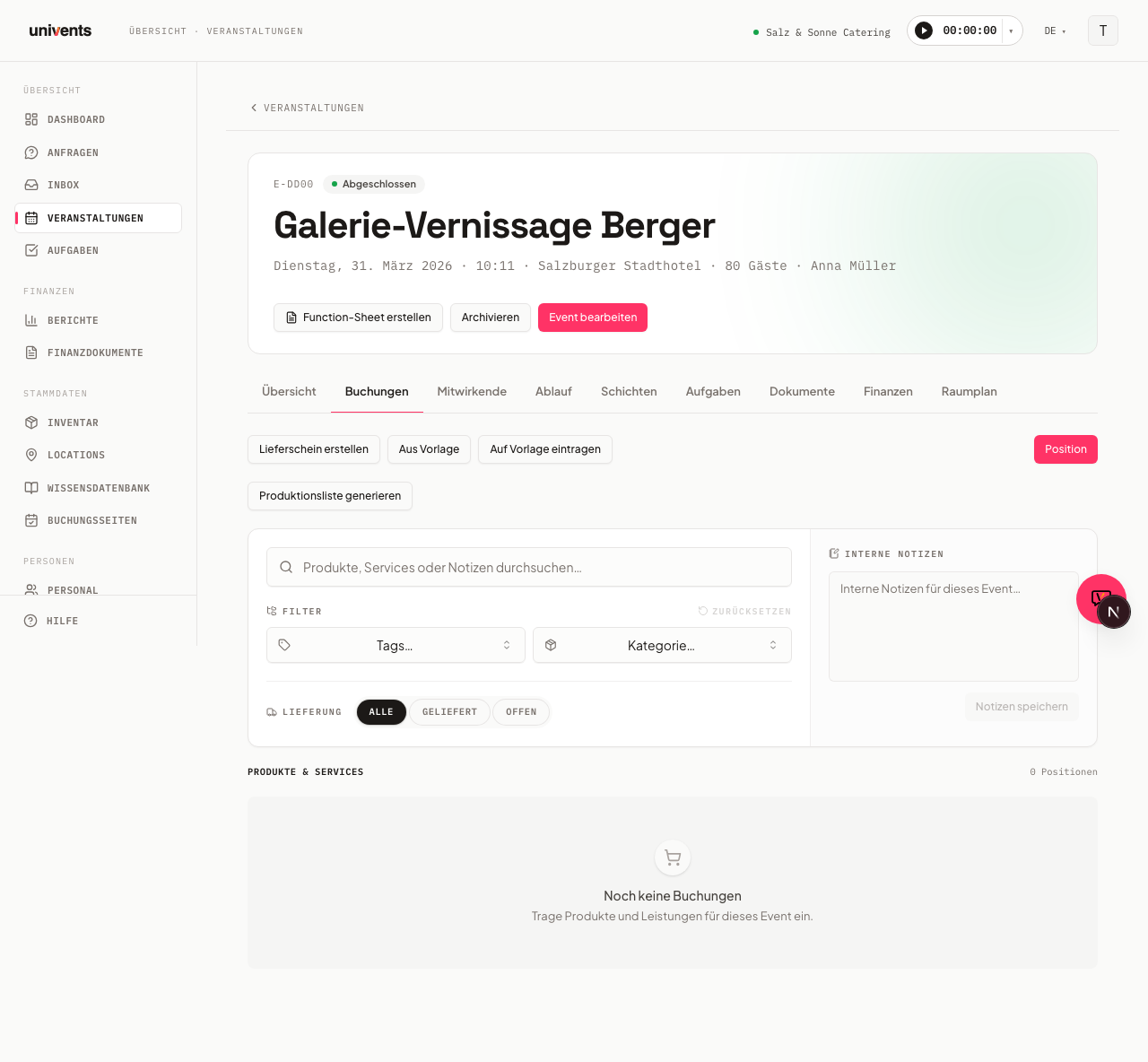
- Otwórz wybrane wydarzenie i przejdź do sekcji Rezerwacje.
- Kliknij Zaktualizuj listę pakowania. Univents odczytuje wszystkie wprowadzone pozycje i najpierw pokazuje porównanie: co dochodzi, co odpada i gdzie zmieniła się ilość. Plakietka na przycisku podaje liczbę zmian.
- Zapis następuje dopiero po Twoim potwierdzeniu. Jeśli przerwiesz, lista pozostanie bez zmian — nie zostanie dodany, zmieniony ani usunięty ani jeden wiersz. Pozycje już załadowane nigdy nie są usuwane.
- Widok PDF gotowy do wydruku otworzysz przyciskiem Drukuj obok. Nie zmienia on niczego na liście.
Arkusz jest drukowany w języku wydarzenia — również wtedy, gdy lista wychodzi e-mailem jako PDF: opisy i daty dostosowują się do niego, czyli przy wydarzeniu angielskim będą po angielsku. Twoje własne dane, takie jak jednostki i miejsca składowania, pozostają dokładnie takie, jak je wprowadzisz.
Drukować można także bez wcześniejszej aktualizacji. Jeśli dla wydarzenia jeszcze nigdy nie kliknięto Zaktualizuj listę pakowania, Univents przy drukowaniu przelicza pozycje na żywo z rezerwacji — arkusz pokazuje wtedy te same wiersze co sekcja Rezerwacje, łącznie z filtrami tagów i kategorii. Gdy lista pakowania już istnieje, Univents drukuje, jak zawsze, dokładnie ją, aby odhaczone ilości i wyłączone pozycje na arkuszu się zgadzały.
Wskazówka: Tuż obok znajduje się opcja Dołącz harmonogram, gdy dla wydarzenia utworzono harmonogram. Zaznacz pole przed drukowaniem, a Univents dołączy harmonogram na osobnej stronie za pozycjami — z godziną, tytułem i opisem każdego punktu. Jeśli wydarzenie ma kilka harmonogramów, możesz wybrać, które mają zostać dołączone (np. tylko harmonogram kuchni do wydruku dla kuchni albo kilka naraz). Bez zaznaczenia wydruk wygląda bez zmian.
Wskazówka: Każda kolejna aktualizacja pokazuje to samo porównanie, zanim cokolwiek zostanie zapisane — zawsze więc widzisz z góry, co przejmujesz. Jak zespół odhacza potem listę, rejestruje braki ilościowe i potwierdza załadunek, opisano w Lista pakowania: pakowanie, rejestrowanie braków i załadunek.
Wskazówka: Jeśli pakuje kilka osób, np. jedna na bar, a druga na kuchnię gorącą, podziel listę pakowania na listy częściowe według tagów lub kategorii za pomocą Podziel i przypisz. Każdą listę częściową można wydrukować osobno i przypisać osobie z zespołu. Jak to zrobić, opisuje sekcja Podział listy pakowania i przypisanie w tym samym artykule.
Filtrowanie rezerwacji pod konkretne listy
Zanim wygenerujesz listę produkcyjną, możesz zawęzić listę pozycji, aby np. utworzyć z niej czystą listę zamówień według kategorii produktów albo listę pakowania według tagów.
- Użyj paska filtrów nad tabelą pozycji:
- Tagi — filtruje według tagów produktów. Na samej górze wyboru zawsze znajduje się stała opcja Bez tagu: pokazuje dokładnie te pozycje, które nie mają przypisanego żadnego tagu — czyli także pozycje wpisane ręcznie, bez artykułu z inwentarza. Wybór jest dostępny także wtedy, gdy w tym wydarzeniu nie zarezerwowano obecnie żadnych artykułów z tagami; jeśli widnieje tam „Brak tagów dla tego wydarzenia”, żadna z wyświetlanych pozycji nie ma tagu — pozycje wyłączone z listy pakowania nie są przy tym liczone.
- Kategoria — filtruje według kategorii produktów (przydatne dla list produkcyjnych według obszaru kuchni)
- Dowód dostawy (WZ) — zawęża listę do jednej dostawy. Jeśli wydarzenie ma kilka dostaw — np. przekąski powitalne, obiad i kolację — widzisz wtedy dokładnie pozycje jednej z nich zamiast wszystkich razem. Bez dowodu dostawy pokazuje z kolei to, co nie znajduje się jeszcze w żadnej dostawie.
- Dostawa — przełącza między Wszystkie, Dostarczone i Otwarte (przydatne w procesach z dowodami dostawy)
- Wpisz w polu Notatki wewnętrzne po prawej stronie paska filtrów wskazówkę dla całej listy i zapisz ją przyciskiem Zapisz notatki. Ta notatka pojawia się na wydruku.
- Kliknij u góry po lewej Utwórz dowód dostawy, jeśli chcesz z zarezerwowanych pozycji od razu wygenerować dowód dostawy.
Ustawiony filtr tagów i kategorii jest przenoszony na drukowaną listę produkcyjną: to, co widzisz na ekranie, znajdzie się też na arkuszu — łącznie z wyborem Bez tagu. W nagłówku listy podano, dla jakiego filtra została wygenerowana.
Jeśli filtr Dowód dostawy (WZ) jest ustawiony na konkretną dostawę, w oknie drukowania Lista produkcyjna dla dowodów dostawy zaznaczony jest już dokładnie ten dowód dostawy. Nie musisz więc sprawdzać metodą prób, która dostawa zawiera szukane danie — zaznaczenia w oknie nadal można dowolnie zmieniać.
Każda dostawa jako osobny arkusz. Jeśli w oknie drukowania zaznaczono kilka dowodów dostawy, Univents zwykle łączy ich pozycje w jedną listę. Zaznacz zamiast tego pole Osobny arkusz dla każdego dowodu dostawy — tuż obok Dołącz harmonogram — wtedy każdy wybrany dowód dostawy zaczyna się na osobnej stronie z pełnym nagłówkiem: numer, nazwa, klient, Dostawa z datą i godziną dokładnie tego dowodu dostawy zamiast całego okresu, „Ilości: tylko WZ-…” i lokalizacja — czyli dokładnie tak, jak wyglądałby arkusz, gdybyś drukował tylko ten jeden dowód dostawy. Pozycje, których nie ma w żadnej dostawie, otrzymują przy wyborze wszystkich dowodów osobny arkusz Bez dowodu dostawy, o ile takie istnieją. Jeśli filtr tagów lub kategorii całkowicie opróżnił pozycje danego dowodu dostawy, jego arkusz i tak otrzyma własny nagłówek z odpowiednią informacją, zamiast zniknąć. Ilości pozostają przy tym bez zmian — to, co wcześniej stało w jednym wierszu jako „12 × precle”, jest teraz jako 4 na jednym arkuszu i 8 na drugim. Bez zaznaczenia wydruk wygląda tak samo jak dotąd; pole pojawia się tylko wtedy, gdy wydarzenie ma więcej niż jeden dowód dostawy, i można je zaznaczyć dopiero, gdy zaznaczono co najmniej dwa z nich.
Każde stanowisko jako osobny arkusz. Jeśli w filtrze wybrano kilka tagów, w oknie drukowania pojawia się dodatkowo pole Osobny arkusz dla każdego tagu. Przydatne, gdy Twoja kuchnia taguje według stanowisk (np. kuchnia gorąca, kuchnia zimna, produkcja gorąca, produkcja zimna), a dotąd trzeba było filtrować i drukować każde stanowisko osobno: po zaznaczeniu pola każdy wybrany tag dostaje osobny arkusz z własnym nagłówkiem i własnym wierszem filtra. Wiersz, który ma dwa z wybranych tagów, trafia z pełną ilością na oba arkusze — kuchnia musi go widzieć na każdym stanowisku. Arkusz pozostaje także wtedy, gdy dla danego stanowiska akurat nie ma nic do zrobienia, zamiast po prostu zniknąć. Osobny arkusz dla każdego tagu i Osobny arkusz dla każdego dowodu dostawy wzajemnie się wykluczają: po zaznaczeniu jednego Univents automatycznie odznacza drugie — połączenie kilku dowodów dostawy i kilku stanowisk dałoby w przeciwnym razie bardzo wiele, w większości pustych arkuszy. Pole pojawia się dopiero, gdy w filtrze wybrano co najmniej dwa tagi.
Filtr tagów sprawdza tagi samego wiersza. W widoku materiałów i na liście produkcyjnej pojawiają się nie zarezerwowane pakiety, lecz ich elementy składowe. Jeśli wybierzesz w filtrze tag, zobaczysz dokładnie te wiersze, które same mają ten tag — nie te, których nadrzędne danie go ma. Jeśli np. danie ma tag „kuchnia gorąca”, a jego elementy składowe tag „produkcja gorąca”, to „kuchnia gorąca” filtruje tylko po samym daniu, a „produkcja gorąca” tylko po elementach składowych — dzięki temu stanowiska kuchenne można czysto rozdzielić, nawet jeśli danie i jego elementy składowe mają różne tagi.
Danie z elementami składowymi jako osobny wiersz. Pakiet z elementami składowymi domyślnie nie jest osobnym wierszem na liście produkcyjnej — drukowane są tylko jego elementy składowe. Jeśli samo danie ma dodatkowo pojawić się jako wiersz (na przykład „Podudzie z kurczaka kukurydzianego bez kości 75” na arkuszu „kuchnia gorąca”, podczas gdy jego półprodukty są na arkuszu „produkcja gorąca”), włącz w inwentarzu przy produkcie w sekcji Dane podstawowe przełącznik Produkowany w kuchni. To wystarczy: danie pojawi się wtedy na liście produkcyjnej jako osobny wiersz, a jego elementy składowe jako wiersze podrzędne — elementy składowe pozostają dodatkowo osobnymi wierszami. Kliknij potem raz Zaktualizuj listę pakowania, aby istniejące listy otrzymały nowy wiersz. Pola Używaj do produkcji kuchennej w sekcji Produkcja do tego nie potrzebujesz — decyduje ono tylko o tym, czy danie pojawia się też na monitorze kuchni.
Lista wyboru w filtrze pokazuje tagi wszystkich wierszy, które mogą znaleźć się na arkuszu — czyli zarówno elementów składowych, jak i dań oznaczonych jako osobny wiersz.
Które zlecenia zostały już wydrukowane. Bezpośrednio pod Drukuj zlecenie produkcyjne znajduje się sekcja Ostatnio wygenerowane: w każdym wierszu zakres (wybrane tagi lub „Wszystkie pozycje”), dowody dostawy, data i godzina oraz osoba, która drukowała. Zlecenia wysłane przez automatyzację figurują tam jako Automatyzacja. Jeśli to samo zlecenie wygenerujesz wielokrotnie, pojawi się tylko raz — z najnowszym czasem. Dzięki temu po przerwie od razu widzisz, którego stanowiska jeszcze brakuje. Jeśli jeszcze nigdy nie drukowano, widnieje tam „Nie wygenerowano jeszcze listy produkcyjnej.”
Niepotwierdzone pozycje są na dole. W widoku materiałów znajduje się grupa Niepotwierdzone — zawsze jako ostatnia. Gromadzi się tam wszystko, co zaoferowano klientowi, a czego jeszcze nie potwierdził; pod nagłówkiem widnieje informacja „Zaoferowane, jeszcze niepotwierdzone przez klienta.” Dotąd taka pozycja mogła znaleźć się na samej górze i w kuchni wyglądać na najważniejszą. W widoku Pozycje niepotwierdzone wiersze z tego samego powodu trafiają na koniec. Na drukowanym arkuszu nic się nie zmienia: niepotwierdzone pozycje znajdują się na nim tak jak dotąd.
Dodawanie notatki do pojedynczej pozycji
Oprócz globalnej notatki dla całej listy każdą pojedynczą pozycję można opatrzyć własną notatką — np. „bez cebuli” lub „życzenie specjalne klienta”:
- Kliknij w tabeli pozycji przy wybranym wierszu ikonę notatki (ikona karteczki).
- Wpisz tekst w otwartym polu i potwierdź przyciskiem Zapisz. Wypełniona, kolorowa ikona pokazuje potem, że pozycja ma notatkę.
- W widoku zbiorczym (Zbiorczo) ta sama ikona pojawia się przy wierszu zbiorczym, gdy przynajmniej jedna z jego pojedynczych pozycji ma notatkę — kliknięcie otwiera okno ze wszystkimi powiązanymi pozycjami do edycji.
Na wydruku listy produkcyjnej notatka do każdej pozycji znajduje się w osobnej kolumnie Notatki po prawej stronie tabeli, a nie jak dotąd małym drukiem pod opisem pozycji.
Jaka jednostka widnieje na wydruku
Kolumna Jednostka na wydruku pokazuje jednostkę produktu (formularz produktu, Cena i stan magazynowy → Jednostka) — czyli „szklanka”, „półmisek”, „g” lub „butelka” zamiast ogólnego „szt.”. Liczba w kolumnie Ilość liczy dokładnie w tej jednostce; dotyczy to także elementów składowych wymienionych pod pakietem lub przepisem.
Trzy uwagi na ten temat:
- Opakowanie (np. „skrzynka”) nigdy nie stoi obok surowej ilości — w przeciwnym razie „110 szt.” zamieniłoby się w „110 skrzynek”. Na opakowania przelicza się tylko w widoku Opakowane (patrz niżej).
- Jeśli przy produkcie nie wprowadzono jeszcze jednostki, ale jest opakowanie, które mieści dokładnie 1 jednostkę, Univents drukuje nazwę opakowania — jest to wtedy ta sama ilość. Jeśli jako jednostkę wpiszesz „szklanka”, wydruk jest od tego niezależny.
- Dane są przy drukowaniu odczytywane na nowo z produktu. Nie musisz więc ponownie generować istniejącej listy produkcyjnej, gdy uzupełnisz lub poprawisz jednostkę w inwentarzu.
Usuwanie wielu pozycji naraz
Jeśli wczytano szablon, a potrzebujesz tylko jego części, nie musisz usuwać zbędnych wierszy pojedynczo:
- W sekcji Rezerwacje otwórz widok Pozycje albo widok Materiał i tam Pozycje. Pola wyboru są w obu.
- Zaznacz pole wyboru po lewej stronie w każdym wierszu, który ma zniknąć. Pole w wierszu nagłówka zaznacza wszystkie aktualnie wyświetlane pozycje. W połączeniu z filtrami Kategoria, Dostawca lub Miejsce składowania możesz w ten sposób usunąć np. wszystkie napoje.
- Nad tabelą pojawi się pasek z liczbą zaznaczonych pozycji. Kliknij tam Usuń pozycje i potwierdź w oknie dialogowym.
Pytanie zabezpieczające zawsze podaje dokładną liczbę. Usunięte pozycje znikają z wydarzenia bezpowrotnie, tak samo jak przy usuwaniu pojedynczego wiersza za pomocą ikony kosza.
Komponenty pakietu oraz wiersze składników z przejętego przepisu nie mają własnego pola wyboru: należą do nadrzędnej pozycji i są usuwane razem z nią.
Wysyłanie zamówień u dostawców bezpośrednio
Gdy istnieje lista produkcyjna, a produkty są przypisane do dostawcy, sekcja Zamówienia u dostawców pojawia się automatycznie nad paskiem filtrów.
- Univents grupuje wszystkie pozycje według dostawcy.
- Kliknij Wyślij do [dostawcy], aby wysłać dane zamówienie. Plakietka statusu pokazuje potem, czy zamówienie ma status Wysłane, Potwierdzone czy Odrzucone.
- Przyciskiem Wyślij wszystkie otwarte wysyłasz naraz wszystkie grupy, dla których zamówienie nie zostało jeszcze wysłane.
Produkty bez przypisanego dostawcy trafiają do grupy Bez dostawcy i nie można ich wysłać bezpośrednio.
Centralna lista produkcyjna dla wielu wydarzeń
Jeśli chcesz planować centralnie na cały tydzień lub inny okres, skorzystaj z karty Lista produkcyjna w sekcji Inwentarz.
Lista produkcyjna obejmująca wiele wydarzeń jest dostępna od planu Core, tak samo jak lista produkcyjna dla pojedynczego wydarzenia (patrz wyżej). W niższym planie zamiast listy karta pokazuje wskazówkę, z której możesz od razu przetestować tę funkcję przez 14 dni za darmo albo przejść na wyższy plan.
To centralne zestawienie pokazuje na żywo wszystkie rezerwacje ze wszystkich nieodwołanych wydarzeń w wybranym okresie. Działa tak samo jak sekcja Rezerwacje pojedynczego wydarzenia, tylko dla wszystkich wydarzeń naraz. Nie musisz wcześniej klikać w żadnym wydarzeniu Zaktualizuj listę pakowania. Zarezerwowana pozycja pojawia się tutaj od razu. Przycisk Zaktualizuj listę pakowania w wydarzeniu nadal jest ważny: stanowi podstawę statusu produkcji (Przygotowanie / W toku / Gotowe), który zestawienie centralne wyświetla, gdy tylko zostanie ustawiony.
- W menu głównym przejdź do Inwentarz i wybierz kartę Lista produkcyjna.
- W prawym górnym rogu wybierz okres: 7 dni, 30 dni, 90 dni lub Własny z dowolnie wybranymi datami „od” i „do”.
- Wybierz tryb wyświetlania:
- Zbiorczo – łączy takie same produkty ze wszystkich wydarzeń i pokazuje łączną ilość
- Według wydarzenia – pokazuje każde wydarzenie jako osobną grupę ze statusem produkcji przy każdej pozycji
- Pozycje – płaska lista wszystkich pojedynczych pozycji z plakietkami statusu (Przygotowanie / W toku / Gotowe)
- Według kategorii produkcyjnej – grupuje według zapisanych kategorii produkcyjnych i podkategorii
- Dopracuj widok za pomocą paska filtrów: Tagi, Kategoria, Dostawca, Miejsce składowania i Wydarzenie możesz łączyć niezależnie od siebie. W trybie Zbiorczo dochodzi dodatkowo filtr Status zamówienia (patrz następna sekcja).
- Przełączaj między Ilość surowa a Opakowane, jeśli produkty mają zdefiniowane opakowanie z wartością Jednostek w opakowaniu. Univents przelicza wtedy automatycznie na opakowania.
- Kliknij Drukuj. Univents otworzy okno drukowania w przeglądarce z dokładnie tą listą, która jest aktualnie na ekranie: z tym samym trybem wyświetlania, tymi samymi filtrami i tym samym przełączeniem między ilością surową a opakowaną. Nad listą znajduje się nagłówek z trybem, okresem, liczbą pozycji i datą wydruku. W oknie drukowania możesz też, jak zwykle, zapisać listę jako PDF.
Status zamówienia i otwarte ilości w trybie Zbiorczo
Tylko w trybie Zbiorczo dostępne są dwa dodatkowe narzędzia, które od razu odpowiadają na pytanie, co jeszcze musisz zamówić u dostawcy.
Filtr Status zamówienia – filtruje zbiorcze wiersze według tego, czy leżące u ich podstaw rezerwacje klientów zostały już potwierdzone, a nie według tego, czy u dostawcy już coś zamówiono:
- Wszystkie statusy – bez ograniczeń
- Niepotwierdzone – potrzebna ilość nie pochodzi dotąd z żadnej potwierdzonej rezerwacji
- Częściowo potwierdzone – część potrzebnej ilości jest potwierdzona, a część jeszcze nie
- Klient potwierdził – cała potrzebna ilość pochodzi z potwierdzonych rezerwacji
Dzięki temu oddzielasz niepewne (jeszcze niepotwierdzone) zapotrzebowanie od pewnego, zanim złożysz zamówienie.
Kolumny Zamówiono i Otwarte – niezależnie od filtra statusu zamówienia każdy wiersz w tabeli zbiorczej pokazuje dodatkowo:
- Zamówiono – ilość, która została już wysłana lub potwierdzona w ramach zamówienia u dostawcy
- Otwarte – różnica względem potrzebnej ilości, wyróżniona na czerwono, dopóki jest większa od zera
Filtr statusu zamówienia i kolumna Otwarte razem odpowiadają na pytanie, ile danego produktu trzeba jeszcze zamówić. Nie musisz ręcznie porównywać rezerwacji z już wysłanymi zamówieniami u dostawców.
Artykuły pakietowe z komponentami
W przypadku artykułów pakietowych lista produkcyjna pokazuje teraz pod pozycją blok Komponenty z potrzebną ilością każdego komponentu. Ilość jest obliczana jako współczynnik komponentu × zarezerwowana ilość pakietu. Dzięki temu kuchnia może pracować bezpośrednio według listy produkcyjnej, bez samodzielnego przeliczania, ile pojedynczych składników potrzeba na wszystkie zarezerwowane pakiety. Ten blok pojawia się na wydruku listy produkcyjnej w czytelnej formie i pomaga kuchni nie pominąć żadnego komponentu.
Jeśli komponent ma włączony przełącznik Produkowany w kuchni (patrz wyżej) i znajduje się już na tym samym arkuszu jako osobny wiersz, nie pojawia się ponownie w bloku Komponenty. Osobny wiersz zawiera już pełną ilość, a drugi wpis w bloku podwoiłby ją. Jeśli dodatkowo filtrujesz według tagów, blok pokazuje również tylko te komponenty, które same mają jeden z wybranych tagów, tak jak robi to osobny wiersz.
Jeśli komponent ma wartość Zawartość na jednostkę (np. 1 butelka = 1 000 ml, patrz Tworzenie i konfigurowanie produktów), blok pokazuje ilość w jednostce podstawowej, a w nawiasie podaje jednostkę, np. „10 000 ml Adelholzener (10 butelek)”. Komponenty bez zawartości są wyświetlane bez zmian, tylko w swojej jednostce.
Najczęstsze pytania
Dlaczego niektórych produktów brakuje na liście produkcyjnej? Lista produkcyjna opiera się na aktualnym stanie rezerwacji. Pozycje, które nie są przypisane do aktywnego wydarzenia, należą do odwołanego wydarzenia albo wypadają poza wybranym okresem, nie są wyświetlane. Sprawdź filtr okresu i to, czy wydarzenie ma prawidłową datę. W centralnym zestawieniu w sekcji Inwentarz serwer domyślnie ładuje okno od 30 dni wstecz do 90 dni w przód. Jeśli w tym oknie jest więcej pozycji, niż można wyświetlić, pojawia się baner z informacją.
Czy mogę wydrukować listę dla pojedynczej kategorii produktów? Tak. W sekcji Rezerwacje wydarzenia ustaw filtr Kategoria na żądaną kategorię, zanim wygenerujesz listę produkcyjną. Na centralnej karcie Inwentarza używasz tego samego filtra kategorii na pasku filtrów.
Jaka jest różnica między Ilością surową a Opakowanymi? Ilość surowa pokazuje potrzebną ilość w jednostce produktu (np. 40 kg mąki). Opakowane przelicza automatycznie na opakowania, jeśli w produkcie zapisano rozmiar opakowania (np. 80 opakowań po 0,5 kg). Jeśli rozmiaru opakowania brakuje, pojawia się znak ostrzegawczy, a ilość surowa jest nadal wyświetlana.
Gdzie wpisać notatki, które mają pojawić się na wydruku? Są dwa poziomy: pole Notatki wewnętrzne po prawej stronie paska filtrów dotyczy całej listy. Dla pojedynczej pozycji kliknij zamiast tego jej ikonę notatki w tabeli pozycji. Ta notatka pojawi się na wydruku we własnej kolumnie Notatki.
Jak usunąć wpisy z centralnej listy produkcyjnej? Centralne zestawienie to analiza rezerwacji na żywo, a nie osobna lista do prowadzenia, dlatego nie ma tam przycisku usuwania. Wiersz znika, gdy znika jego podstawa: usuń pozycję w sekcji Rezerwacje danego wydarzenia, a natychmiast zniknie ona także w Inwentarzu. Ponowne generowanie nie jest do tego potrzebne. Jeśli odwołasz wydarzenie lub je usuniesz, jego wiersze również znikną razem z nim.