

Bestel-, pak-, lever- en productielijsten aanmaken
Na het lezen kun je van geboekte producten productie-, pak- en leverlijsten maken en afdrukken, voor één evenement of voor meerdere evenementen tegelijk.
In Univents maak je productielijsten op twee manieren: direct in het evenement voor één evenement, of centraal in de inventaris voor een vrij te kiezen periode over meerdere evenementen heen. Beide manieren gebruiken dezelfde geboekte producten en eindigen met een afdrukklare lijst.
In de eerste video zie je de centrale productielijst in de inventaris, met de filters op periode, categorie, leverancier en besteldstatus.
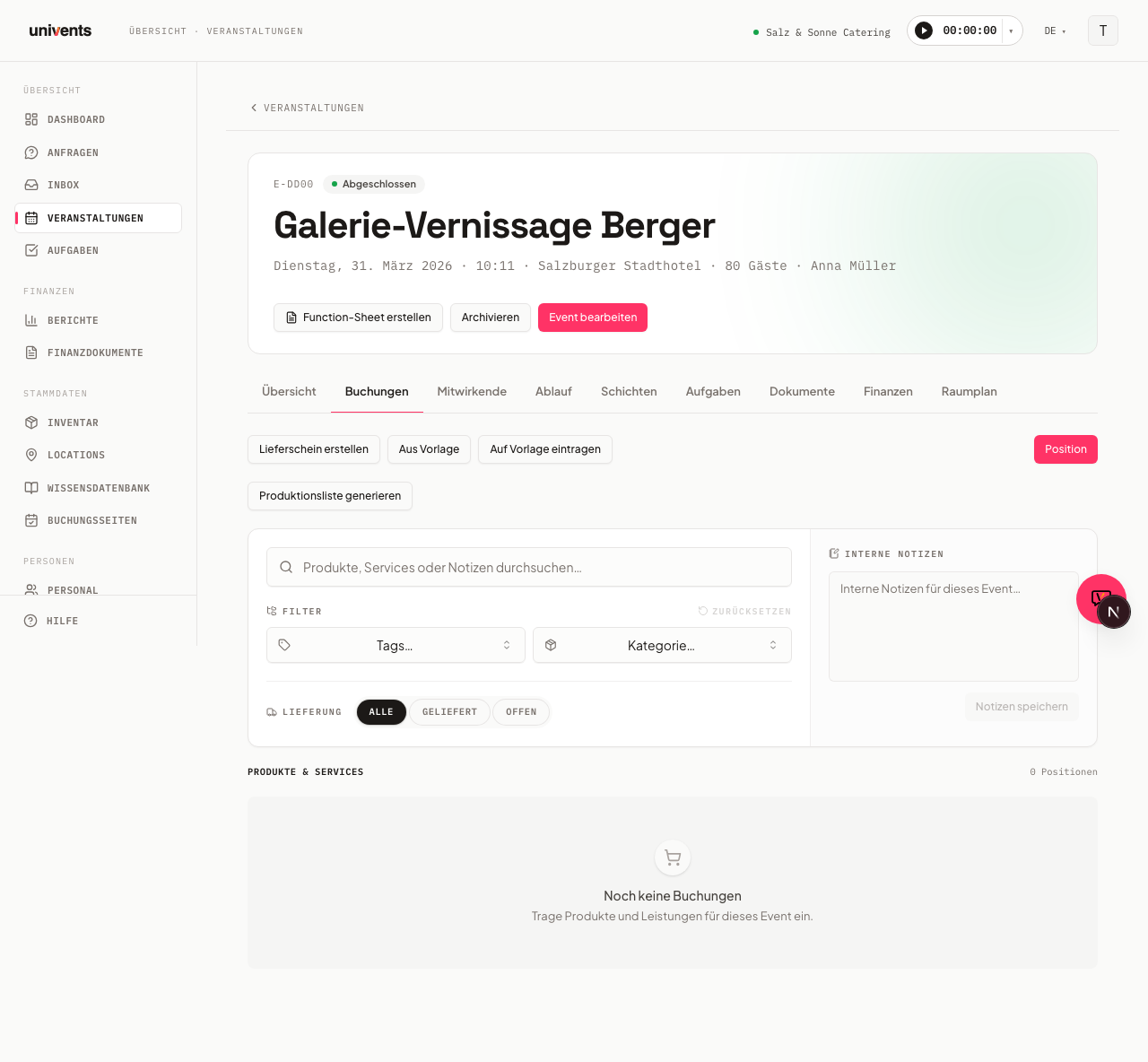
Waar de aantallen op elke lijst vandaan komen, zie je in de tweede video: de tab Boekingen van een evenement is de ene lijst waaruit document, keukenlijst, productielijst en paklijst ontstaan.
De afzonderlijke stappen kun je hieronder ook nalezen.
Productielijst in het evenement genereren
Elk evenement heeft een eigen boekingsgedeelte dat als basis voor alle lijsten dient.
- Open het gewenste evenement en ga naar het gedeelte Boekingen.
- Klik op Paklijst bijwerken. Univents leest alle ingevoerde regels uit en laat je eerst een vergelijking zien: wat erbij komt, wat vervalt en waar het aantal is gewijzigd. Een badge op de knop geeft het aantal wijzigingen aan.
- Pas na jouw bevestiging wordt er iets weggeschreven. Als je annuleert, blijft de lijst ongewijzigd: er wordt geen enkele regel toegevoegd, gewijzigd of verwijderd. Regels die al zijn ingeladen, worden nooit verwijderd.
- De afdrukklare PDF-weergave open je met de knop Afdrukken ernaast. Die verandert niets aan de lijst.
Het blad wordt afgedrukt in de taal van het evenement, ook als de lijst als PDF per mail wordt verstuurd: labels en datums volgen die taal, bij een Engelstalig evenement dus Engels. Je eigen gegevens, zoals eenheden en opslaglocaties, blijven precies zoals je ze hebt ingevoerd.
Afdrukken kan ook zonder eerst bij te werken. Heb je voor het evenement nog nooit op Paklijst bijwerken geklikt, dan berekent Univents de regels bij het afdrukken live uit de boekingen. Het blad toont dan dezelfde rijen als het gedeelte Boekingen, inclusief de filters op tag en categorie. Zodra er een paklijst bestaat, drukt Univents zoals gewend precies die af, zodat afgevinkte aantallen en uitgeschakelde regels op het blad kloppen.
Tip: Direct ernaast staat de optie Draaiboek bijvoegen, zodra er voor het evenement een draaiboek is aangemaakt. Zet het vinkje vóór het afdrukken, dan voegt Univents het draaiboek op een eigen pagina achter de regels toe, met tijdstip, titel en beschrijving per onderdeel. Heeft het evenement meerdere draaiboeken, dan kun je kiezen welke worden bijgevoegd (bijvoorbeeld alleen het keukenplan voor de keukenprint, of meerdere samen). Zonder vinkje ziet de afdruk er ongewijzigd uit.
Tip: Elke volgende keer dat je bijwerkt, zie je dezelfde vergelijking voordat er iets wordt weggeschreven. Je ziet dus altijd vooraf wat je overneemt. Hoe je team de lijst daarna afvinkt, tekorten registreert en het inladen bevestigt, lees je in Paklijst: inpakken, tekorten registreren en inladen.
Tip: Pakken meerdere mensen in, bijvoorbeeld één persoon voor de bar en één voor de warme keuken, verdeel de paklijst dan met Verdelen en toewijzen in deellijsten op basis van tags of categorie. Elke deellijst kun je los afdrukken en aan iemand uit het team toewijzen. Hoe dat werkt, staat in de sectie Paklijst verdelen en toewijzen van hetzelfde artikel.
Boekingen filteren voor gerichte lijsten
Voordat je de productielijst aanmaakt, kun je de lijst met regels beperken om er bijvoorbeeld een pure bestellijst per productcategorie of een paklijst per tag van te maken.
- Gebruik de filterbalk boven de regeltabel:
- Tags filtert op producttags. Bovenaan de keuzelijst staat altijd de vaste optie Zonder tag: die toont precies de regels die aan geen enkele tag zijn gekoppeld, dus ook vrij ingetypte regels zonder artikel uit de inventaris. De keuze is ook beschikbaar als er in dit evenement op dat moment helemaal geen getagde artikelen zijn geboekt. Staat er „Geen tags voor dit evenement”, dan heeft geen van de getoonde regels een tag. Regels die je van de paklijst hebt uitgesloten, tellen daarbij niet mee.
- Categorie filtert op productcategorieën (geschikt voor productielijsten per keukengedeelte).
- Pakbon beperkt de lijst tot één enkele aanlevering. Heeft het evenement meerdere leveringen, bijvoorbeeld welcomesnacks, lunch en diner, dan zie je zo precies de regels van één daarvan in plaats van alles bij elkaar. Zonder pakbon toont omgekeerd wat nog op geen enkele levering staat.
- Levering schakelt tussen Alle, Geleverd en Open (handig voor pakbon-workflows).
- Vul in het veld Interne notities aan de rechterkant van de filterbalk een opmerking voor de hele lijst in en sla die op met Notities opslaan. Deze notitie verschijnt op de afdruk.
- Klik linksboven op Pakbon aanmaken als je van de geboekte regels direct een pakbon wilt maken.
Het ingestelde filter op tag en categorie wordt overgenomen op de afgedrukte productielijst: wat je op het scherm ziet, staat ook op het blad, inclusief de keuze Zonder tag. Bovenaan de lijst staat voor welk filter ze is aangemaakt.
Staat het filter Pakbon op een bepaalde levering, dan is in het afdrukvenster Productielijst voor pakbon(nen) precies die pakbon al aangevinkt. Je hoeft dus niet meer uit te proberen welke levering het gezochte gerecht bevat. De vinkjes kun je in het venster nog steeds vrij aanpassen.
Elke levering als eigen blad. Zijn er in het afdrukvenster meerdere pakbonnen aangevinkt, dan voegt Univents hun regels normaal gesproken samen tot één lijst. Zet in plaats daarvan het vinkje Eigen blad per pakbon aan, direct naast Draaiboek bijvoegen. Dan begint elke gekozen pakbon op een eigen pagina met een volledige kop: nummer, omschrijving, klant, Levering met datum en tijdstip van precies deze pakbon in plaats van de totale periode, „Aantallen: alleen PB-…” en locatie. Het blad ziet er dus precies uit alsof je alleen deze ene pakbon zou afdrukken. Regels die op geen enkele levering staan, krijgen bij een volledige selectie een eigen blad Zonder pakbon, als die er zijn. Heeft een filter op tag of categorie alle regels van een pakbon leeggemaakt, dan krijgt het blad toch een eigen kop met een bijbehorende opmerking, in plaats van te verdwijnen. De aantallen blijven daarbij ongewijzigd: wat eerst als „12 × zoutbroodjes” op één regel stond, staat nu als 4 op het ene en 8 op het andere blad. Zonder vinkje ziet de afdruk er hetzelfde uit als voorheen. Het vinkje verschijnt alleen als het evenement meer dan één pakbon heeft en kan pas worden aangezet als er minimaal twee zijn aangevinkt.
Elk station als eigen blad. Zijn er in het filter meerdere tags geselecteerd, dan staat in het afdrukvenster ook het vinkje Per tag een apart blad. Handig als je keuken per station werkt (bijvoorbeeld warme keuken, koude keuken, productie warm, productie koud) en je tot nu toe voor elk station apart moest filteren en afdrukken. Met het vinkje krijgt elke gekozen tag een eigen blad met een eigen kop en een eigen filterregel. Een regel met twee van de gekozen tags staat met het volledige aantal op beide bladen, want de keuken moet hem bij elk station zien. Een blad blijft ook staan als er voor dat station op dat moment niets te doen is, in plaats van simpelweg te ontbreken. Per tag een apart blad en Eigen blad per pakbon sluiten elkaar uit: vink je het ene aan, dan schakelt Univents het andere automatisch uit. Een combinatie van meerdere pakbonnen en meerdere stations zou anders zeer veel, grotendeels lege bladen opleveren. Het vinkje verschijnt pas als er minimaal twee tags in het filter zijn geselecteerd.
Het tagfilter controleert de tags van de regel zelf. In het materiaaloverzicht en op de productielijst verschijnen niet de geboekte pakketten, maar hun onderdelen. Kies je in het filter een tag, dan zie je precies de regels die deze tag zelf hebben, niet de regels waarvan het bovenliggende gerecht de tag heeft. Heeft een gerecht bijvoorbeeld de tag „warme keuken” en zijn onderdelen de tag „productie warm”, dan filtert „warme keuken” alleen op het gerecht zelf en „productie warm” alleen op de onderdelen. Zo scheid je keukenstations netjes, ook als gerecht en onderdelen verschillend zijn getagd.
Een gerecht met onderdelen als eigen regel. Een pakket met onderdelen is standaard geen eigen regel op de productielijst; alleen de onderdelen worden afgedrukt. Moet het gerecht zelf ook als regel verschijnen (bijvoorbeeld „Ontbeende maïskippenbout 75” op het blad „warme keuken”, terwijl de halffabricaten op het blad „productie warm” staan), schakel dan in de inventaris bij het product onder Stamgegevens de schakelaar Wordt in de keuken geproduceerd in. Dat is voldoende: daarna staat het gerecht als eigen regel, met zijn onderdelen als subregels, op de productielijst. De onderdelen blijven daarnaast ook eigen regels. Klik daarna één keer op Paklijst bijwerken, zodat bestaande lijsten de nieuwe regel krijgen. Het vinkje Gebruiken voor keukenproductie in het gedeelte Productie heb je hiervoor niet nodig. Dat bepaalt alleen of het gerecht ook op de keukenmonitor verschijnt.
De keuzelijst in het filter toont de tags van alle regels die op het blad kunnen staan, dus zowel van de onderdelen als van de gerechten die als eigen regel zijn gemarkeerd.
Welke bonnen al zijn afgedrukt. Direct onder Productiebon afdrukken staat de sectie Laatst afgedrukt: per regel de selectie (de gekozen tags of „Alle regels”), de pakbonnen, datum en tijdstip en de persoon die heeft afgedrukt. Bonnen die door een automatisering zijn verstuurd, staan daar als Automatisering. Druk je dezelfde bon meerdere keren af, dan verschijnt hij maar één keer, met het meest recente tijdstip. Zo zie je na een onderbreking direct welk station nog ontbreekt. Is er nog nooit afgedrukt, dan staat er „Nog geen productielijst afgedrukt.”
Niet-bevestigde regels staan onderaan. In het materiaaloverzicht is er de groep Niet bevestigd, altijd als laatste. Daar komt alles samen wat je de klant hebt aangeboden maar wat nog niet is bevestigd; onder de kop staat de opmerking „Aangeboden, nog niet bevestigd door de klant.” Voorheen kon zo’n regel helemaal bovenaan staan en in de keuken als de belangrijkste overkomen. In de weergave Regels schuiven niet-bevestigde rijen om dezelfde reden naar het einde. Op het afgedrukte blad verandert dat niets: niet-bevestigde regels staan er net als voorheen gewoon op.
Notitie bij een afzonderlijke regel toevoegen
Naast de algemene notitie voor de hele lijst kun je elke afzonderlijke regel van een eigen notitie voorzien, bijvoorbeeld „zonder ui” of „speciaal verzoek klant”:
- Klik in de regeltabel bij de gewenste rij op het notitiesymbool (icoon van een notitieblaadje).
- Vul de tekst in het veld dat opent in en bevestig met Opslaan. Een gevuld, gekleurd symbool laat daarna zien dat de regel een notitie heeft.
- In de samengevatte weergave (Geaggregeerd) verschijnt hetzelfde symbool bij de verzamelrij zodra minimaal één van de onderliggende regels een notitie heeft. Een klik opent een venster met alle bijbehorende regels om te bewerken.
Op de afdruk van de productielijst staat de notitie bij elke regel in een eigen kolom Notities rechts in de tabel, in plaats van zoals voorheen klein onder de omschrijving van de regel.
Welke eenheid op de afdruk staat
De kolom Eenheid op de afdruk toont de Eenheid van het product (productformulier, Prijs en voorraad → Eenheid), dus „glas”, „schaal”, „g” of „fles” in plaats van een algemeen „stuks”. Het getal in de kolom Aantal telt precies in deze eenheid. Dat geldt ook voor de onderdelen die onder een pakket of recept staan.
Drie dingen hierbij:
- De Verpakking (bijvoorbeeld „krat”) staat nooit naast een ruw aantal, want „110 stuks” zou anders „110 kratten” worden. Alleen in de weergave Verpakt (zie hieronder) wordt naar verpakkingen omgerekend.
- Heb je bij het product nog geen eenheid ingevuld, maar wel een verpakking die precies 1 eenheid bevat, dan drukt Univents de naam van de verpakking af. Dat is dan hetzelfde aantal. Vul je „glas” als eenheid in, dan is de afdruk daar onafhankelijk van.
- De waarde wordt bij het afdrukken opnieuw uit het product gelezen. Je hoeft een bestaande productielijst dus niet opnieuw te genereren als je de eenheid in de inventaris aanvult of corrigeert.
Meerdere regels tegelijk verwijderen
Heb je een sjabloon geladen en heb je maar een deel ervan nodig? Dan hoef je de overbodige regels niet één voor één te verwijderen:
- Open bij Boekingen de weergave Regels, of de weergave Materiaal en daarbinnen Regels. De selectievakjes vind je in beide.
- Vink links op elke regel die weg moet het vakje aan. Het vakje in de kopregel selecteert alle regels die op dat moment zichtbaar zijn. Combineer dat met de filters voor Categorie, Leverancier of Opslaglocatie, dan verwijder je gericht bijvoorbeeld alle dranken.
- Boven de tabel verschijnt een balk met het aantal geselecteerde regels. Klik daar op Regels verwijderen en bevestig in het dialoogvenster.
In de bevestigingsvraag staat altijd het exacte aantal. De verwijderde regels zijn daarna definitief uit het evenement verdwenen, net zoals wanneer je één regel verwijdert via het prullenbakpictogram.
Onderdelen van een pakket en ingrediëntregels uit een overgenomen recept hebben geen eigen vakje. Ze horen bij hun bovenliggende regel en worden samen met die regel verwijderd.
Opdrachten aan leveranciers direct versturen
Zodra er een productielijst bestaat en producten aan een leverancier zijn gekoppeld, verschijnt het gedeelte Opdrachten aan leveranciers automatisch boven de filterbalk.
- Univents groepeert alle regels per leverancier.
- Klik op Naar [leverancier] versturen om de betreffende opdracht te verzenden. Een statuslabel laat daarna zien of de opdracht is gemarkeerd als Verstuurd, Bevestigd of Afgewezen.
- Met Alle openstaande versturen verstuur je in één keer alle groepen waarvoor nog geen opdracht is verzonden.
Producten zonder gekoppelde leverancier staan in de groep Zonder leverancier en kunnen niet direct worden verstuurd.
Centrale productielijst voor meerdere evenementen
Wil je voor een hele week of een andere periode centraal plannen? Gebruik dan de tab Productielijst bij Inventaris.
De evenementoverstijgende productielijst is inbegrepen vanaf het abonnement Core, net als de productielijst per evenement (zie hierboven). In een kleiner abonnement toont de tab in plaats van de lijst een melding, waarmee je de functie direct 14 dagen gratis kunt uitproberen of kunt upgraden.
Dit centrale overzicht toont live alle boekingen van alle niet-geannuleerde evenementen in de gekozen periode. Het werkt net als het gedeelte Boekingen van een los evenement, maar dan over alle evenementen heen. Je hoeft in geen enkel evenement eerst op Paklijst bijwerken te hebben geklikt; een geboekte regel verschijnt hier meteen. De knop Paklijst bijwerken in het evenement blijft toch belangrijk: hij is de basis voor de productiestatus (Voorbereiding / In uitvoering / Gereed) die het centrale overzicht toont zodra die eenmaal is ingesteld.
- Ga in het hoofdmenu naar Inventaris en kies de tab Productielijst.
- Kies rechtsboven een periode: 7D, 30D, 90D of Aangepast met een vrij te kiezen van/tot-datum.
- Kies een weergavemodus:
- Geaggregeerd: voegt gelijke producten van alle evenementen samen en toont het totale aantal
- Per evenement: toont elk evenement als een eigen groep met de productiestatus per regel
- Regels: platte lijst van alle afzonderlijke regels met statusbadges (Voorbereiding / In uitvoering / Gereed)
- Per productiecategorie: groepeert op de vastgelegde productiecategorieën en subcategorieën
- Verfijn de weergave met de filterbalk: Tags, Categorie, Leverancier, Opslaglocatie en Evenement kun je onafhankelijk van elkaar combineren. In de weergavemodus Geaggregeerd komt daar het filter Status bestelling bij (zie de volgende paragraaf).
- Schakel tussen Ruwe hoeveelheid en Verpakt als bij producten een verpakking met Eenheden per verpakking is ingesteld. Univents rekent dan automatisch om naar verpakkingen.
- Klik op Afdrukken. Univents opent het afdrukvenster van je browser met precies de lijst die op dat moment op je scherm staat: dezelfde weergavemodus, dezelfde filters en dezelfde keuze tussen ruwe hoeveelheid en verpakt. Boven de lijst staat een kopregel met de modus, de periode, het aantal regels en de afdrukdatum. Vanuit het afdrukvenster kun je zoals gewoonlijk ook als PDF opslaan.
Status bestelling en openstaande aantallen in de modus Geaggregeerd
Alleen in de weergavemodus Geaggregeerd heb je twee extra hulpmiddelen die direct beantwoorden wat je nog bij de leverancier moet bestellen.
Filter Status bestelling: filtert de geaggregeerde regels op basis van de vraag of de onderliggende klantboekingen al zijn bevestigd, niet op basis van de vraag of er al bij de leverancier is besteld:
- Alle statussen: geen beperking
- Onbevestigd: het benodigde aantal komt tot nu toe uit geen enkele bevestigde boeking
- Deels bevestigd: een deel van het benodigde aantal is bevestigd, een deel nog niet
- Klant bevestigd: het volledige benodigde aantal komt uit bevestigde boekingen
Zo scheid je onzekere (nog niet bevestigde) vraag van zekere vraag voordat je een bestelling plaatst.
Kolommen Besteld en Open: los van het filter Status bestelling toont elke regel in de geaggregeerde tabel bovendien:
- Besteld: het aantal dat al is verstuurd of bevestigd via een bestelling bij een leverancier
- Open: het verschil met het benodigde aantal, rood gemarkeerd zolang het groter is dan nul
Samen beantwoorden het filter Status bestelling en de kolom Open wat er voor een product nog besteld moet worden, zonder dat je boekingen en al verstuurde bestellingen bij leveranciers handmatig hoeft af te stemmen.
Pakketartikelen met onderdelen
Bij pakketartikelen toont de productielijst onder de regel nu een blok Onderdelen met het benodigde aantal per onderdeel. Dat aantal wordt berekend als factor van het onderdeel × geboekt aantal van het pakket. Zo kan je keuken direct werken met de productielijst, zonder zelf uit te rekenen hoeveel losse ingrediënten er voor alle geboekte pakketten nodig zijn. Dit blok staat op de afdruk van de productielijst in leesbare vorm en helpt de keuken geen enkel onderdeel over het hoofd te zien.
Staat een onderdeel via de schakelaar Wordt in de keuken geproduceerd (zie hierboven) al als eigen regel op hetzelfde blad, dan komt het niet nog een keer voor in het blok Onderdelen. De eigen regel bevat al het volledige aantal; een tweede vermelding in het blok zou het aantal dubbel tellen. Filter je bovendien op tags, dan toont het blok ook alleen de onderdelen die zelf een van de gekozen tags hebben, precies zoals een eigen regel dat doet.
Heeft een onderdeel een Inhoud per eenheid (bijv. 1 fles = 1.000 ml, zie Producten aanmaken en configureren), dan toont het blok het aantal in de basiseenheid, met de eenheid erachter tussen haakjes, bijv. „10.000 ml Adelholzener (10 fles)”. Onderdelen zonder inhoud staan ongewijzigd alleen in hun eigen eenheid.
Veelgestelde vragen
Waarom ontbreken sommige producten in de productielijst? De productielijst is gebaseerd op de actuele stand van de boekingen. Regels die niet aan een actief evenement zijn gekoppeld, bij een geannuleerd evenement horen of buiten de gekozen periode vallen, worden niet getoond. Controleer het periodefilter en of het evenement de juiste datum heeft. In het centrale overzicht bij Inventaris laadt de server standaard een venster van 30 dagen terug tot 90 dagen vooruit. Er verschijnt een melding als er in dit venster meer regels zijn dan er worden getoond.
Kan ik een lijst voor één productcategorie afdrukken? Ja. Stel in het boekingsgedeelte van het evenement het filter Categorie in op de gewenste categorie voordat je de productielijst genereert. Op de centrale tab Inventaris gebruik je hetzelfde categoriefilter in de filterbalk.
Wat is het verschil tussen ruwe hoeveelheid en verpakt? Ruwe hoeveelheid toont het benodigde aantal in de eenheid van het product (bijv. 40 kg bloem). Verpakt rekent automatisch om naar verpakkingen als bij het product een verpakkingsgrootte is ingesteld (bijv. 80 pakken à 0,5 kg). Ontbreekt de verpakkingsgrootte, dan verschijnt er een waarschuwingsteken en blijft de ruwe hoeveelheid zichtbaar.
Waar vul ik notities in die op de afdruk moeten komen? Er zijn twee niveaus: het veld Interne notities rechts in de filterbalk geldt voor de hele lijst. Voor één afzonderlijke regel klik je in plaats daarvan op het notitiepictogram in de regeltabel. Die notitie verschijnt op de afdruk in een eigen kolom Notities.
Hoe krijg ik items weer uit de centrale productielijst? Het centrale overzicht is een live-analyse van de boekingen en geen eigen lijst om te beheren, daarom is er geen knop om te verwijderen. Een regel verdwijnt als de basis ervan verdwijnt: verwijder de regel in het gedeelte Boekingen van het betreffende evenement, dan is die meteen ook uit Inventaris verdwenen. Opnieuw genereren is daarvoor niet nodig. Annuleer of verwijder je het evenement, dan verdwijnen de bijbehorende regels ook mee.