

Crear listas de pedido, carga, entrega y producción
Después de leer este artículo sabrás crear e imprimir listas de producción, de carga y de entrega a partir de los productos reservados, para un solo evento o para varios eventos a la vez.
En Univents puedes generar listas de producción de dos maneras: directamente en el evento, para un único evento, o de forma centralizada en el inventario, para un periodo a tu elección que abarque varios eventos. Ambas maneras recurren a los mismos productos reservados y terminan con una lista lista para imprimir.
En el primer vídeo ves la lista de producción centralizada en el inventario, con sus filtros por periodo, categoría, proveedor y estado del pedido.
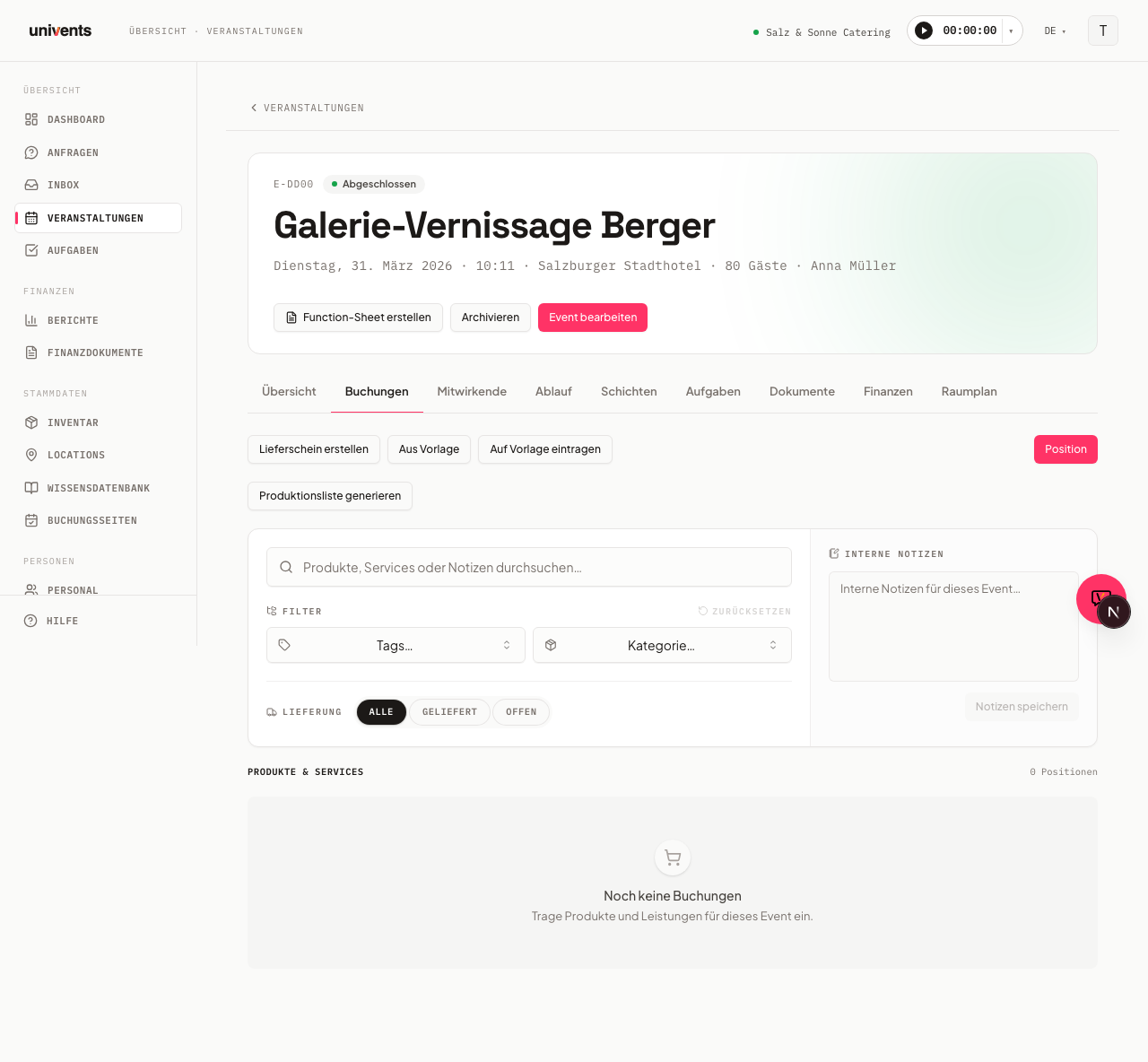
El segundo vídeo muestra de dónde salen las cantidades de cada lista: la pestaña Reservas de un evento es la única lista de la que surgen el documento, la hoja de cocina y las listas de producción y de carga.
Los pasos también los tienes por escrito a continuación.
Generar la lista de producción en el evento
Cada evento tiene su propia sección de reservas, que sirve de base para todas las listas.
- Abre el evento que quieras y ve a la sección Reservas.
- Haz clic en Actualizar lista de carga. Univents lee todas las líneas registradas y te muestra primero una comparación: qué se añade, qué se elimina y dónde ha cambiado la cantidad. Un indicador numérico en el botón muestra el número de cambios.
- Solo se escribe después de que lo confirmes. Si cancelas, la lista queda sin cambios: no se inserta, modifica ni elimina ni una sola fila. Las líneas que ya se han cargado nunca se eliminan.
- La vista PDF lista para imprimir se abre con el botón Imprimir que hay al lado. No cambia nada en la lista.
La hoja se imprime en el idioma del evento, también cuando la lista se envía por correo en PDF: las etiquetas y las fechas se ajustan a él, es decir, en inglés si el evento es en inglés. Tus propios datos, como las unidades y las ubicaciones de almacén, se quedan exactamente como los has registrado.
También puedes imprimir sin actualizar antes. Si nunca has hecho clic en Actualizar lista de carga para el evento, Univents calcula las líneas en directo a partir de las reservas al imprimir: la hoja muestra entonces las mismas filas que la sección Reservas, incluidos los filtros de etiqueta y de categoría. En cuanto existe una lista de carga, Univents imprime exactamente esa, como siempre, para que las cantidades marcadas y las líneas desactivadas de la hoja sean correctas.
Consejo: justo al lado encontrarás la opción Adjuntar programa, en cuanto el evento tiene un programa creado. Marca la casilla antes de imprimir y Univents añade el programa en una página propia después de las líneas, con la hora, el título y la descripción de cada punto. Si el evento tiene varios programas, puedes elegir cuáles adjuntar (por ejemplo, solo el programa de cocina para la impresión de cocina, o varios juntos). Sin la casilla marcada, la impresión queda igual que siempre.
Consejo: cada nueva actualización muestra la misma comparación antes de escribir nada, así que siempre ves de antemano lo que vas a aplicar. Cómo marca tu equipo la lista después, registra las cantidades que faltan y confirma la carga lo explica Lista de carga: preparar, registrar faltantes y cargar.
Consejo: si preparan el pedido varias personas, por ejemplo una para la barra y otra para la cocina caliente, divide la lista de carga con Dividir y asignar en listas parciales por etiquetas o por categoría. Cada lista parcial se puede imprimir por separado y asignar a una persona del equipo. Cómo se hace lo explica la sección Dividir y asignar la lista de carga del mismo artículo.
Filtrar las reservas para obtener listas específicas
Antes de generar la lista de producción puedes acotar la lista de líneas, por ejemplo para crear una simple lista de pedido por categoría de producto o una lista de carga por etiquetas.
- Usa la barra de filtros situada encima de la tabla de líneas:
- Etiquetas: filtra por etiquetas de producto. En la parte superior de la selección siempre aparece la opción fija Sin etiqueta: muestra exactamente las líneas que no tienen ninguna etiqueta asignada, incluidas también las líneas escritas a mano sin artículo del inventario. La selección está disponible incluso cuando en este evento no hay ningún artículo con etiquetas reservado; si aparece «No hay etiquetas para este evento», ninguna de las líneas mostradas lleva etiqueta (las líneas que has excluido de la lista de carga no cuentan).
- Categoría: filtra por categorías de producto (adecuado para listas de producción por área de cocina).
- Albarán: limita la lista a una única entrega. Si el evento tiene varias entregas, por ejemplo snacks de bienvenida, almuerzo y cena, así ves exactamente las líneas de una de ellas en lugar de todas juntas. Sin albarán, en cambio, muestra lo que todavía no figura en ninguna entrega.
- Entrega: alterna entre Todos, Entregado y Abierto (útil para los flujos de trabajo de albarán).
- En el campo Notas internas, en el lado derecho de la barra de filtros, escribe una indicación para toda la lista y guárdala con Guardar notas. Esta nota aparece en la impresión.
- Haz clic arriba a la izquierda en Crear albarán si quieres generar un albarán directamente a partir de las líneas reservadas.
El filtro de etiquetas y de categoría que hayas aplicado se traslada a la lista de producción impresa: lo que ves en pantalla es lo que aparece en la hoja, incluida la selección Sin etiqueta. En la cabecera de la lista figura para qué filtro se ha generado.
Si el filtro Albarán está en una entrega concreta, en el cuadro de impresión Lista de producción para albarán(es) ya aparece marcado exactamente ese albarán. Así no tienes que ir probando qué entrega contiene el plato que buscas; las casillas se pueden seguir cambiando libremente en el cuadro.
Cada entrega en una hoja propia. Si en el cuadro de impresión hay marcados varios albaranes, Univents normalmente reúne sus líneas en una sola lista. Marca en su lugar la casilla Una hoja por albarán, justo al lado de Adjuntar programa, y cada albarán elegido empezará en una página propia con la cabecera completa: número, denominación, cliente, Entrega con la fecha y la hora exactas de ese albarán en lugar del periodo total, «Cantidades: solo ALB-…» y lugar; es decir, exactamente como quedaría la hoja si imprimieras solo ese albarán. Las líneas que no figuran en ninguna entrega reciben, con la selección completa, una hoja propia Sin albarán, siempre que las haya. Si un filtro de etiqueta o de categoría ha vaciado por completo las líneas de un albarán, su hoja conserva igualmente una cabecera propia con la indicación correspondiente, en lugar de desaparecer. Las cantidades no cambian: lo que antes figuraba en una sola fila como «12 × pretzels» ahora aparece como 4 en una hoja y 8 en la otra. Sin la casilla marcada, la impresión queda igual que hasta ahora; la casilla solo aparece si el evento tiene más de un albarán y solo se puede marcar cuando hay al menos dos de ellos seleccionados.
Cada estación en una hoja propia. Si en el filtro hay varias etiquetas seleccionadas, en el cuadro de impresión aparece además la casilla Una hoja por etiqueta. Resulta práctica si tu cocina trabaja por estaciones (por ejemplo, cocina caliente, cocina fría, producción caliente, producción fría) y hasta ahora tenías que filtrar e imprimir cada estación por separado: con la casilla marcada, cada etiqueta elegida recibe una hoja propia con cabecera propia y línea de filtro propia. Una fila que lleva dos de las etiquetas elegidas aparece con su cantidad completa en ambas hojas, porque la cocina tiene que verla en cada estación. Una hoja se mantiene aunque en ese momento no haya nada que hacer en esa estación, en lugar de faltar sin más. Una hoja por etiqueta y Una hoja por albarán se excluyen mutuamente: si marcas una, Univents desmarca la otra automáticamente, porque una combinación de varios albaranes y varias estaciones daría lugar a muchísimas hojas, la mayoría vacías. La casilla solo aparece cuando hay al menos dos etiquetas seleccionadas en el filtro.
El filtro de etiquetas comprueba las etiquetas de la propia fila. En la vista de material y en la lista de producción no aparecen los paquetes reservados, sino sus componentes. Si eliges una etiqueta en el filtro, ves exactamente las filas que llevan esa etiqueta en sí mismas, no aquellas cuyo plato superior la lleva. Si, por ejemplo, un plato lleva la etiqueta «cocina caliente» y sus componentes la etiqueta «producción caliente», «cocina caliente» filtra solo por el plato en sí y «producción caliente» solo por los componentes. Así se pueden separar limpiamente las estaciones de cocina, aunque el plato y los componentes tengan etiquetas distintas.
Un plato con componentes como fila propia. Un paquete con componentes no es por defecto una fila propia en la lista de producción: solo se imprimen sus componentes. Si quieres que el plato en sí aparezca además como fila (por ejemplo, «Muslo de pollo de maíz deshuesado 75» en la hoja «cocina caliente», mientras que sus semielaborados figuran en la hoja «producción caliente»), activa en el inventario, en el producto, bajo Datos maestros, el interruptor Se produce en la cocina. Con eso basta: después el plato aparece como fila propia con sus componentes como subfilas en la lista de producción, y los componentes siguen siendo además filas propias. A continuación, haz clic una vez en Actualizar lista de carga para que las listas existentes reciban la nueva fila. No necesitas para esto la casilla Usar para la producción de cocina del área Producción: solo decide si el plato aparece también en el monitor de cocina.
La lista de selección del filtro muestra las etiquetas de todas las filas que pueden figurar en la hoja, es decir, tanto las de los componentes como las de los platos marcados como fila propia.
Qué órdenes ya se han impreso. Justo debajo de Imprimir orden de producción está la sección Últimas generadas: en cada fila figuran el recorte (las etiquetas elegidas o «Todas las líneas»), los albaranes, la fecha y la hora, y la persona que imprimió. Las órdenes enviadas por una automatización aparecen ahí como Automatización. Si generas la misma orden varias veces, aparece una sola vez, con la hora más reciente. Así, tras una interrupción, ves enseguida qué estación falta. Si nunca se ha imprimido nada, aparece «Aún no se ha generado ninguna lista de producción.»
Las líneas sin confirmar aparecen al final. En la vista de material existe el grupo Sin confirmar, siempre el último. Ahí se reúne todo lo que has ofrecido al cliente y que este todavía no ha confirmado; bajo el encabezado figura la indicación «Incluido en el presupuesto, aún sin confirmar por el cliente.» Hasta ahora una línea así podía aparecer arriba del todo y parecer la más importante en la cocina. En la vista Líneas, las filas sin confirmar pasan al final por el mismo motivo. En la hoja impresa esto no cambia nada: las líneas sin confirmar siguen apareciendo en ella como hasta ahora.
Añadir una nota a una línea concreta
Además de la nota global para toda la lista, cada línea se puede dotar de una nota propia, por ejemplo «sin cebolla» o «petición especial del cliente»:
- En la tabla de líneas, haz clic en el icono de nota (icono de bloc de notas) de la fila que quieras.
- Escribe el texto en el campo que se abre y confirma con Guardar. Un icono lleno y marcado en color indica después que la línea tiene una nota.
- En la vista resumida (Agregado) aparece el mismo icono en la fila de agrupación en cuanto al menos una de sus líneas individuales tiene una nota; un clic abre un cuadro de diálogo con todas las líneas correspondientes para editarlas.
En la impresión de la lista de producción, la nota de cada línea aparece en una columna propia Notas a la derecha de la tabla, en lugar de en letra pequeña bajo la descripción de la línea como antes.
Qué unidad aparece en la impresión
La columna Unidad de la impresión muestra la Unidad del producto (formulario del producto, Precio y existencias → Unidad), es decir, «vaso», «bandeja», «g» o «botella» en lugar de un «unidades» genérico. El número de la columna Cantidad cuenta exactamente en esa unidad; esto también vale para los componentes que figuran bajo un paquete o una receta.
Tres cosas más al respecto:
- El envase (por ejemplo, «caja») nunca aparece junto a una cantidad bruta: «110 unidades» se convertiría si no en «110 cajas». Solo se convierte a envases en la vista Envasado (véase más abajo).
- Si en el producto todavía no has registrado ninguna unidad, pero sí un envase que contiene exactamente 1 unidad, Univents imprime el nombre del envase; en ese caso la cantidad es la misma. Si registras «vaso» como unidad, la impresión es independiente de ello.
- El dato se lee del producto de nuevo en el momento de imprimir. Por tanto, no tienes que volver a generar una lista de producción existente si añades o corriges la unidad en el inventario.
Quitar varias líneas a la vez
Si has cargado una plantilla y solo necesitas una parte, no hace falta borrar las líneas sobrantes una a una:
- En la sección Reservas, abre la vista Líneas, o bien la vista Material y dentro de ella Líneas. Las casillas están en ambas.
- Marca la casilla, a la izquierda, de cada línea que quieras quitar. La casilla de la fila de encabezado selecciona todas las líneas que se muestran en ese momento. Si la combinas con los filtros de Categoría, Proveedor o Ubicación en almacén, puedes quitar de forma selectiva, por ejemplo, todas las bebidas.
- Sobre la tabla aparece una barra con el número de líneas seleccionadas. Haz clic ahí en Quitar líneas y confirma en el cuadro de diálogo.
La confirmación de seguridad indica siempre el número exacto de líneas. Las líneas quitadas desaparecen del evento de forma definitiva, igual que al borrar una sola fila con el icono de la papelera.
Los componentes de un paquete y las líneas de ingredientes de una receta incorporada no tienen casilla propia: forman parte de su línea principal y se quitan junto con ella.
Enviar pedidos a proveedores directamente
En cuanto existe una lista de producción y hay productos asignados a un proveedor, la sección Pedidos a proveedores aparece automáticamente sobre la barra de filtros.
- Univents agrupa todas las líneas por proveedor.
- Haz clic en Enviar a [Proveedor] para enviar el pedido correspondiente. Después, un indicador de estado muestra si el pedido está marcado como Enviado, Confirmado o Rechazado.
- Con Enviar todos los abiertos se envían de una vez todos los grupos para los que aún no se ha enviado ningún pedido.
Los productos sin proveedor asignado aparecen en el grupo Sin proveedor y no se pueden enviar directamente.
Lista de producción central para varios eventos
Si quieres planificar de forma centralizada una semana entera u otro periodo, usa la pestaña Lista de producción en Inventario.
La lista de producción entre eventos está incluida a partir del plan Core, igual que la lista de producción por evento (véase más arriba). En un plan inferior, la pestaña muestra, en lugar de la lista, un aviso desde el que puedes probar la función gratis durante 14 días o mejorar tu plan directamente.
Esta vista general central muestra en tiempo real todas las reservas de todos los eventos no cancelados del periodo elegido, igual que la sección Reservas de un evento concreto, pero abarcando todos los eventos. No hace falta que hayas hecho clic antes en Actualizar lista de carga en ningún evento: una línea reservada aparece aquí al instante. Aun así, el botón Actualizar lista de carga del evento sigue siendo importante, porque es la base del estado de producción (Preparación / En curso / Listo) que muestra la vista general central una vez que se ha establecido.
- En el menú principal, ve a Inventario y elige la pestaña Lista de producción.
- Arriba a la derecha, elige un periodo: 7D, 30D, 90D o Personalizado, con fechas de inicio y fin a tu elección.
- Elige un modo de visualización:
- Agregado: agrupa los productos iguales de todos los eventos y muestra la cantidad total
- Por evento: muestra cada evento como un grupo propio, con el estado de producción de cada línea
- Líneas: lista plana de todas las líneas individuales con insignias de estado (Preparación / En curso / Listo)
- Por categoría de producción: agrupa según las categorías y subcategorías de producción definidas
- Afina la vista con la barra de filtros: Etiquetas, Categoría, Proveedor, Ubicación en almacén y Evento se pueden combinar de forma independiente. En el modo de visualización Agregado se añade además el filtro Estado del pedido (véase la sección siguiente).
- Alterna entre Cantidad base y Envasado cuando los productos tengan un envase definido con Unidades por envase; Univents convierte entonces automáticamente a envases.
- Haz clic en Imprimir. Univents abre el cuadro de impresión de tu navegador con exactamente la lista que ves en pantalla: el mismo modo de visualización, los mismos filtros y la misma opción entre cantidad base y envasado. Sobre la lista aparece un encabezado con el modo, el periodo, el número de líneas y la fecha de impresión. Desde el cuadro de impresión también puedes guardar como PDF, como de costumbre.
Estado del pedido y cantidades abiertas en el modo Agregado
Solo en el modo de visualización Agregado dispones de dos herramientas adicionales que responden directamente a lo que aún tienes que pedir al proveedor.
Filtro Estado del pedido: filtra las filas agregadas según si las reservas de clientes en las que se basan ya están confirmadas, no según si ya se ha hecho el pedido al proveedor:
- Todos los estados: sin restricción
- Sin confirmar: la cantidad necesaria no procede, por ahora, de ninguna reserva confirmada
- Confirmado parcialmente: una parte de la cantidad necesaria está confirmada y otra parte todavía no
- Confirmado por el cliente: toda la cantidad necesaria procede de reservas confirmadas
Así separas la demanda incierta (aún sin confirmar) de la segura antes de lanzar un pedido.
Columnas Pedido y Abierto: independientemente del filtro Estado del pedido, cada fila de la tabla Agregado muestra además:
- Pedido: la cantidad que ya se ha enviado o confirmado mediante un pedido a proveedor
- Abierto: la diferencia respecto a la cantidad necesaria, resaltada en rojo mientras sea mayor que cero
Juntos, el filtro Estado del pedido y la columna Abierto responden a lo que aún hay que pedir de un producto, sin que tengas que conciliar a mano las reservas con los pedidos a proveedores ya enviados.
Artículos de paquete con componentes
En los artículos de paquete, la lista de producción muestra ahora, debajo de la línea, un bloque Componentes con la cantidad necesaria de cada componente. La cantidad se calcula como factor del componente × cantidad reservada del paquete, de modo que tu cocina puede trabajar directamente con la lista de producción, sin calcular por su cuenta cuántos ingredientes individuales se necesitan para todos los paquetes reservados. Este bloque aparece de forma legible en la impresión de la lista de producción y ayuda a la cocina a no pasar por alto ningún componente.
Si un componente ya figura como fila propia en la misma hoja gracias al interruptor Se produce en la cocina (véase más arriba), no vuelve a aparecer en el bloque Componentes: la fila propia ya lleva la cantidad completa, y una segunda entrada en el bloque duplicaría la cantidad. Si además filtras por etiquetas, el bloque muestra únicamente los componentes que lleven alguna de las etiquetas elegidas, igual que ocurre con una fila propia.
Si un componente tiene un Contenido por unidad (p. ej., 1 botella = 1.000 ml, véase Crear y configurar productos), el bloque muestra la cantidad en la unidad base y, entre paréntesis, la unidad detrás, p. ej., «10.000 ml Adelholzener (10 botellas)». Los componentes sin contenido se muestran sin cambios, solo con su unidad.
Preguntas frecuentes
¿Por qué faltan algunos productos en la lista de producción? La lista de producción se basa en el estado actual de las reservas. Las líneas que no están asignadas a ningún evento activo, que pertenecen a un evento cancelado o que quedan fuera del periodo elegido no se muestran. Comprueba el filtro de periodo y que el evento tenga la fecha correcta. En la vista general central de Inventario, el servidor carga por defecto una ventana que va desde 30 días atrás hasta 90 días por delante; si en esa ventana hay más líneas de las que se muestran, aparece un banner de aviso.
¿Puedo imprimir una lista de una sola categoría de producto? Sí. En la sección de reservas del evento, ajusta el filtro Categoría a la categoría que quieras antes de generar la lista de producción. En la pestaña central de Inventario, usa el mismo filtro de categoría de la barra de filtros.
¿Cuál es la diferencia entre Cantidad base y Envasado? Cantidad base muestra la cantidad necesaria en la unidad del producto (p. ej., 40 kg de harina). Envasado convierte automáticamente a envases si el producto tiene definido un tamaño de envase (p. ej., 80 paquetes de 0,5 kg). Si falta el tamaño de envase, aparece un icono de advertencia y se sigue mostrando la cantidad base.
¿Dónde introduzco las notas que deben aparecer en la impresión? Hay dos niveles: el campo Notas internas, a la derecha en la barra de filtros, se aplica a toda la lista. Para una línea concreta, haz clic en su icono de nota en la tabla de líneas; esa nota aparece en la impresión, en la columna propia Notas.
¿Cómo quito entradas de la lista de producción central? La vista general central es una evaluación en tiempo real de las reservas, no una lista propia que se mantenga a mano; por eso no hay botón de borrar. Una fila desaparece cuando desaparece su base: quita la línea en la sección Reservas del evento correspondiente y desaparecerá al instante también de Inventario, sin necesidad de volver a generar nada. Si cancelas o eliminas el evento, sus filas desaparecen igualmente con él.